macOS 13+Apple Silicon

CrosTem cho Mac

Ứng dụng thanh menu miễn phí, mã nguồn mở, mang kết luận của CrosTem vào ứng dụng Steam trên macOS. Cùng bộ máy với tiện ích mở rộng, cùng ba nguồn dữ liệu — hiển thị ngay nơi ứng dụng Steam trên Mac của bạn hiển thị trò chơi.

Bảng điều khiển trên thanh menu — minh họa dựa trên ứng dụng thật

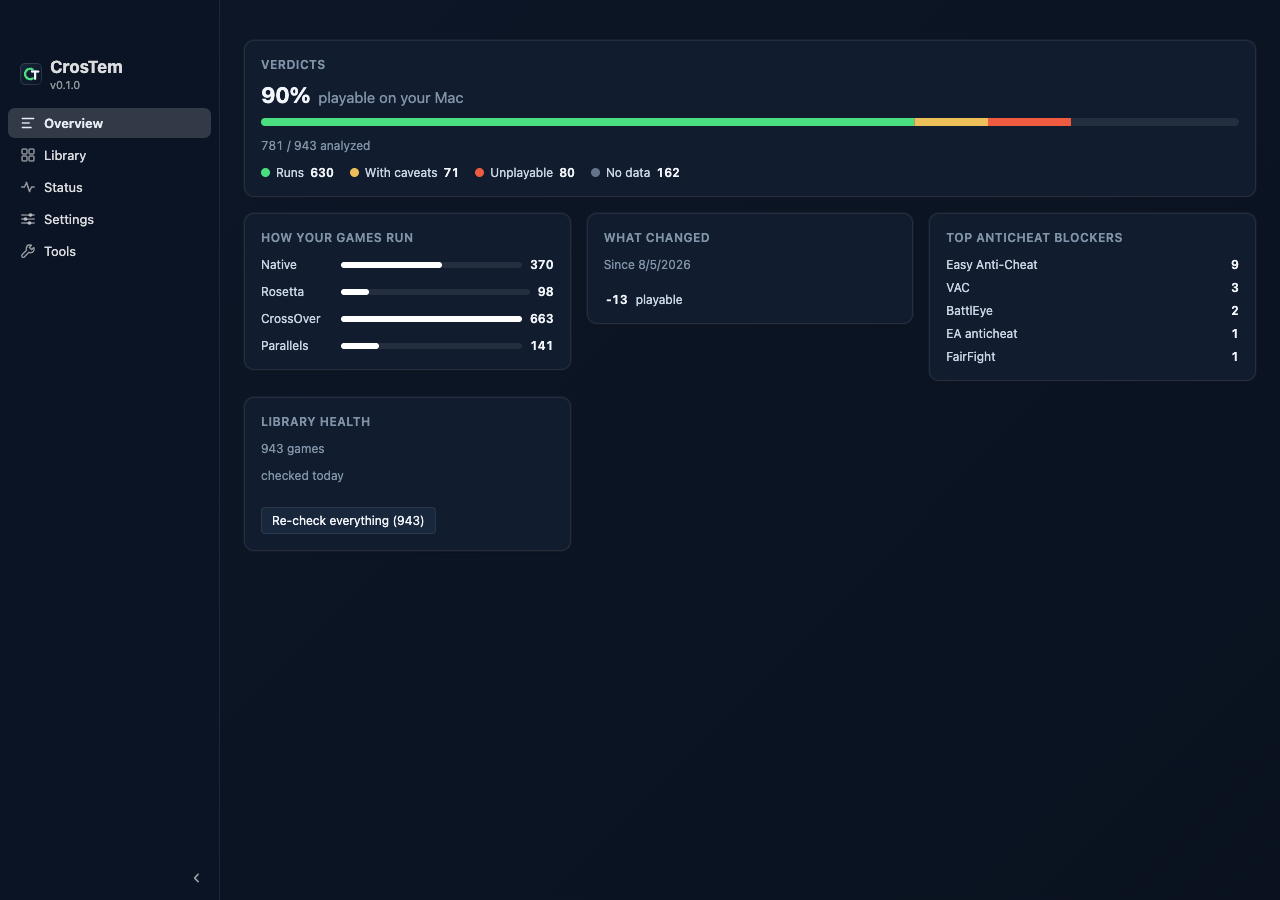
Thư viện của bạn, được đo đếm

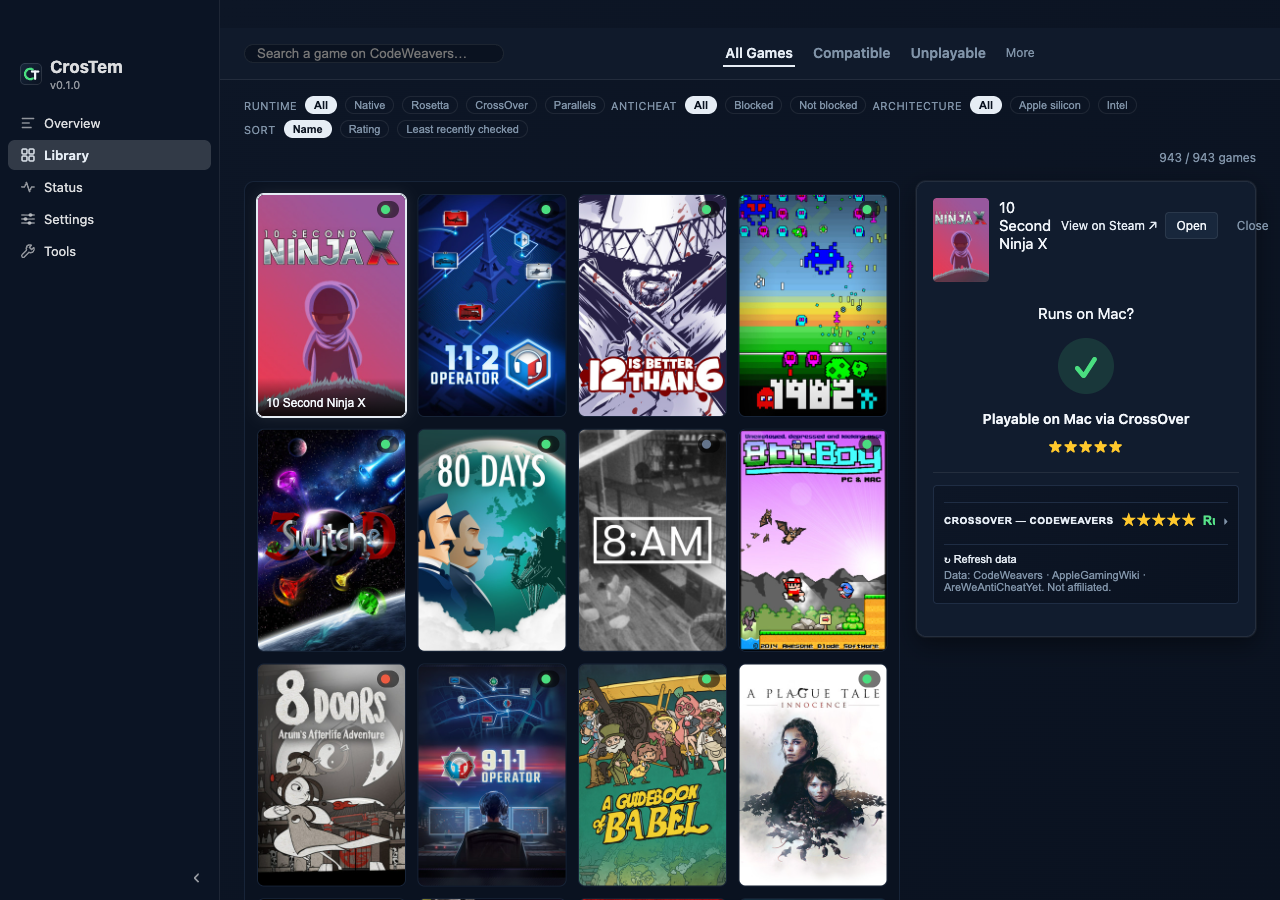
Tổng quan biến thư viện của bạn thành một bức tranh: phần chạy được trên Mac, cơ cấu theo kết luận và cách chạy — native, Rosetta, CrossOver — các hệ chống gian lận cản trở nhiều nhất và những gì thay đổi từ lần quét trước.

Kết luận trong ứng dụng Steam

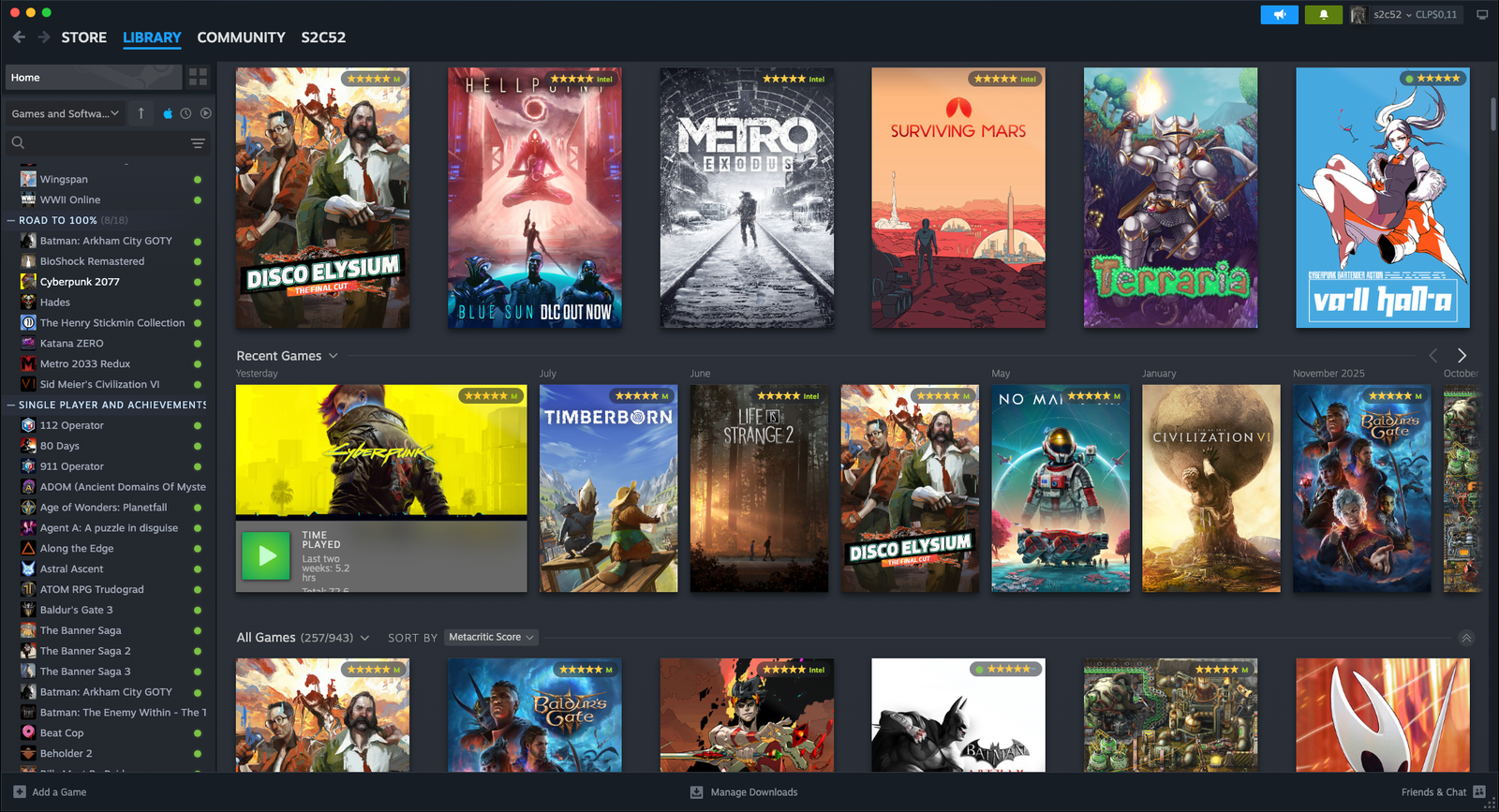
Trang trò chơi, tìm kiếm cửa hàng, danh sách ước, ảnh bìa và trang Cộng đồng đều nhận cùng các widget kết luận và huy hiệu như tiện ích mở rộng — ngay trong ứng dụng Steam.

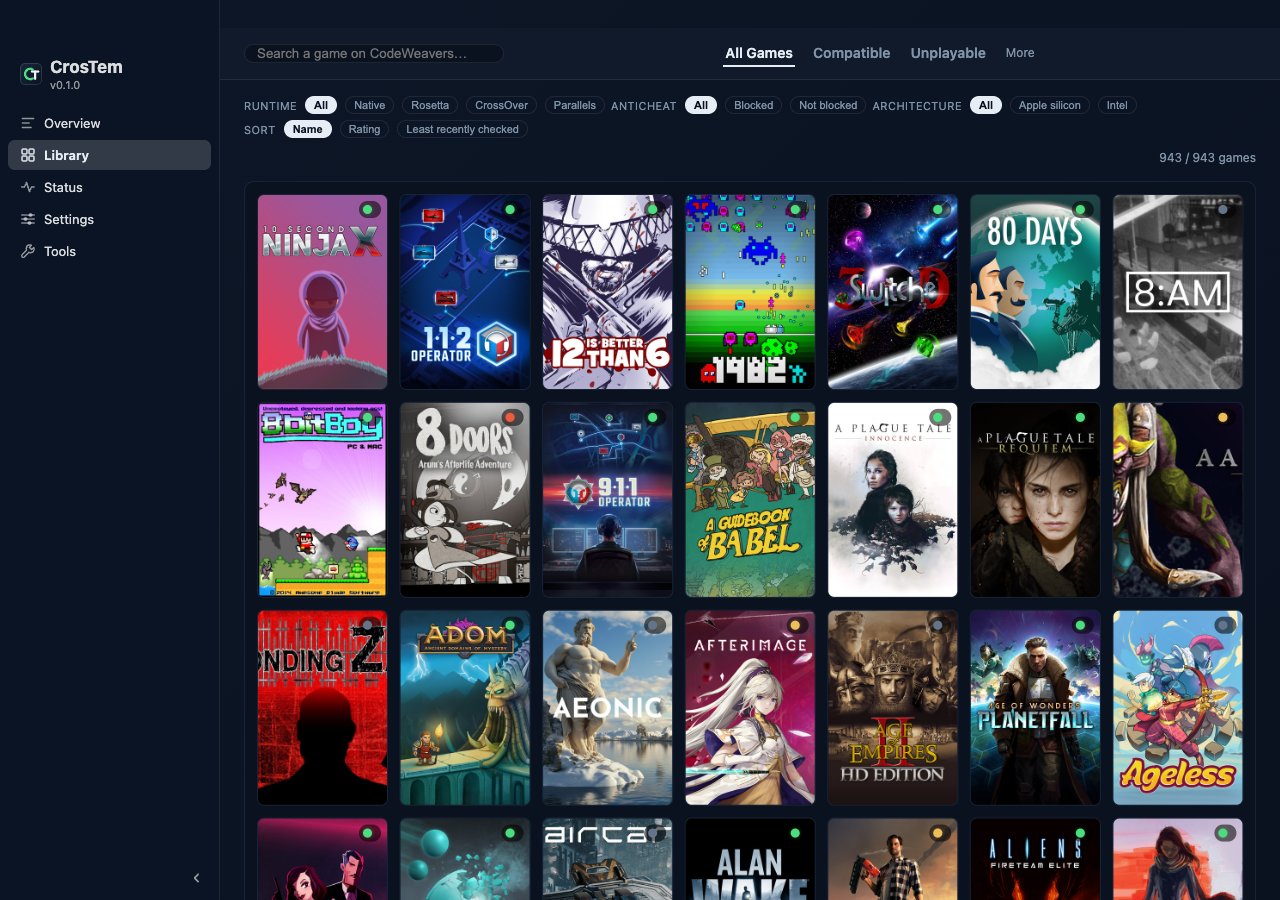
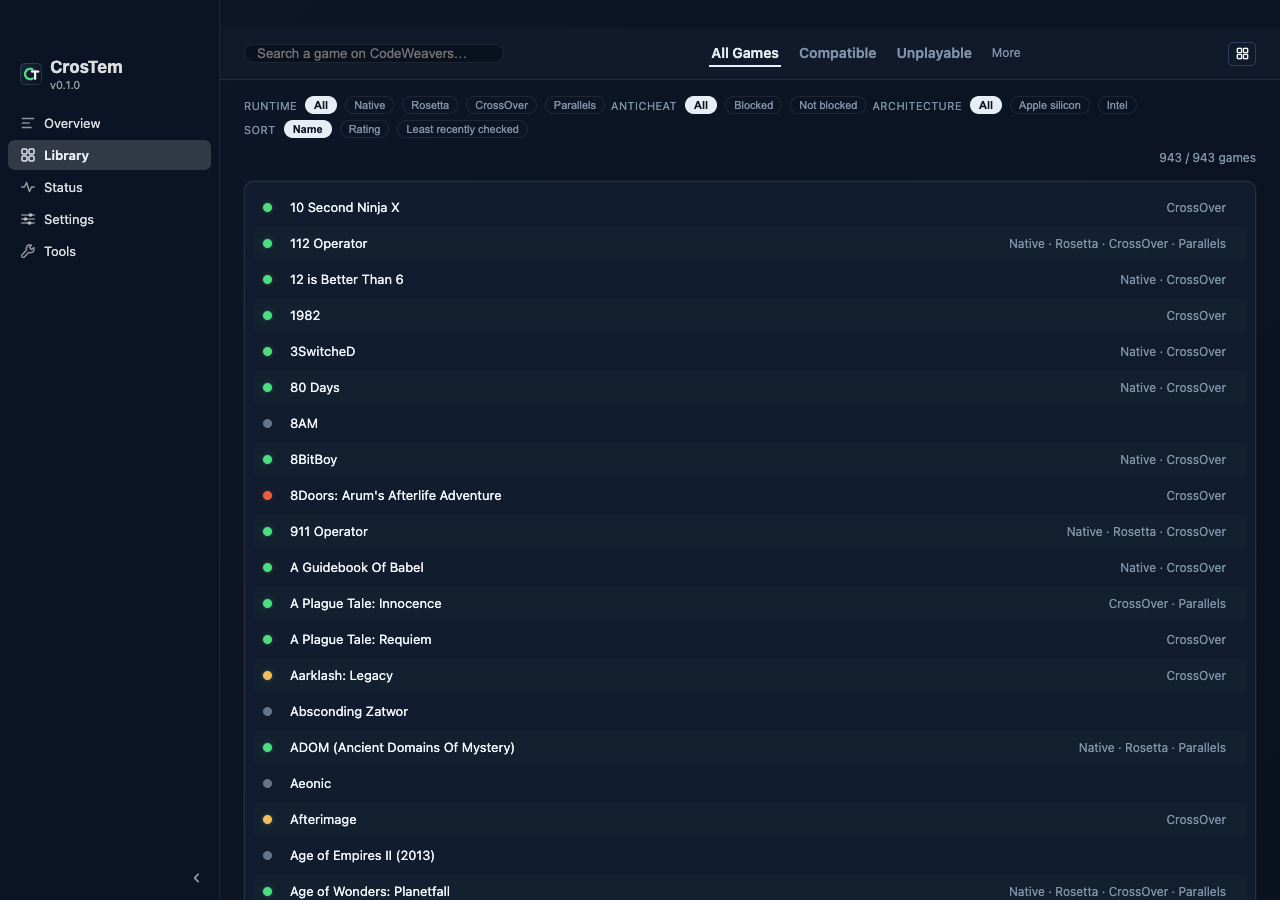
Thư viện của bạn, lọc theo ý muốn

Lưới ảo hóa hoặc danh sách gọn nhẹ của mọi trò chơi bạn sở hữu, với các bộ lọc kết hợp được — tìm kiếm, kết luận, cách chạy, chống gian lận và kiến trúc — cùng sắp xếp theo đánh giá hoặc theo ít dữ liệu nhất.

Quét trong lúc bạn chơi

Một lượt quét nền điền kết luận cho toàn bộ thư viện của bạn — có nhịp độ để Steam luôn phản hồi mượt, hủy được bất cứ lúc nào, và tiếp tục đúng chỗ đã dừng.

Sống trên thanh menu

Popover trên thanh menu luôn giữ bản thống kê trong tầm mắt — bao nhiêu trò chơi chạy được, các rào cản hàng đầu kèm số lượng cụ thể — cộng thêm thao tác Steam một cú nhấp và mở khi đăng nhập.

Cài đặt ở đúng nơi bạn cần

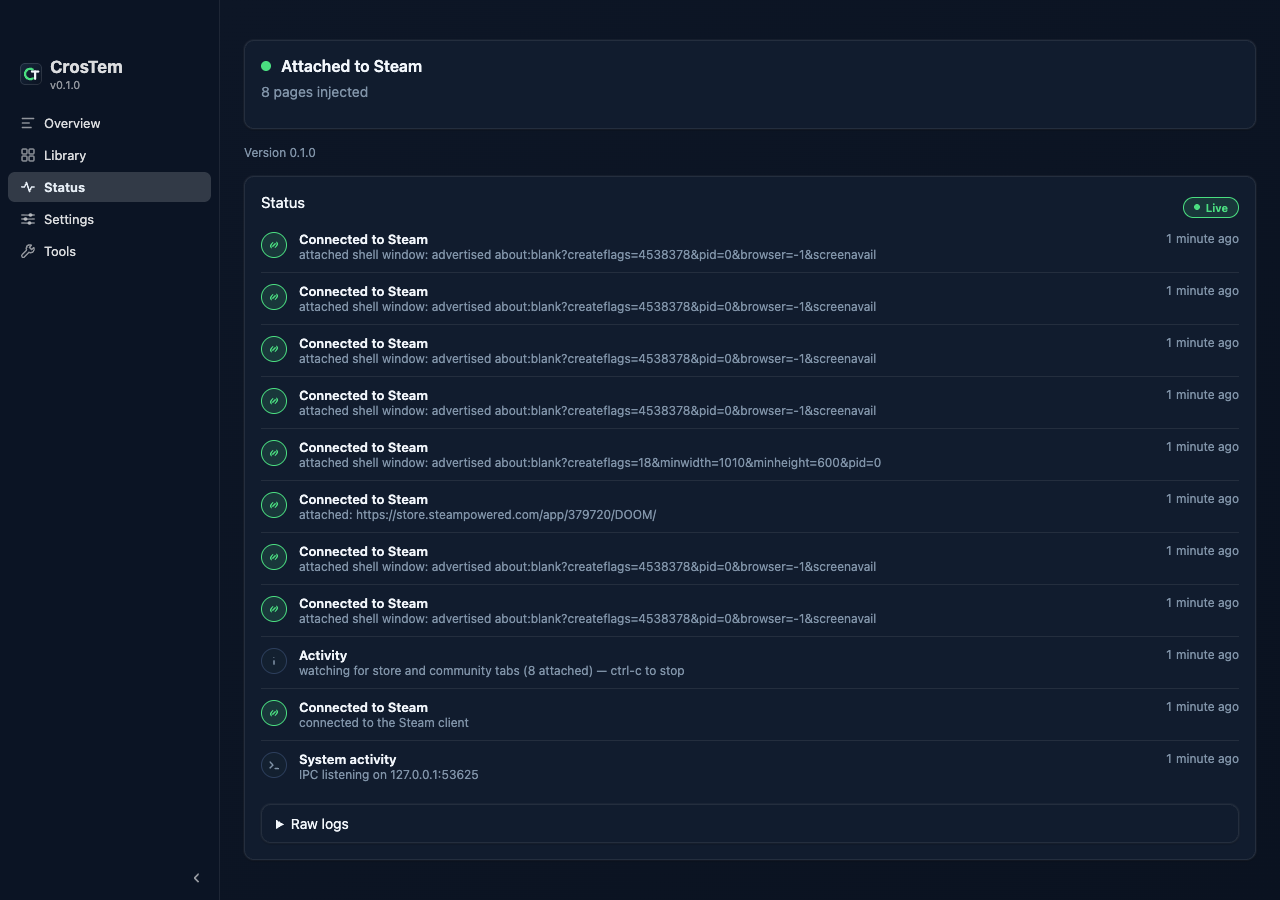
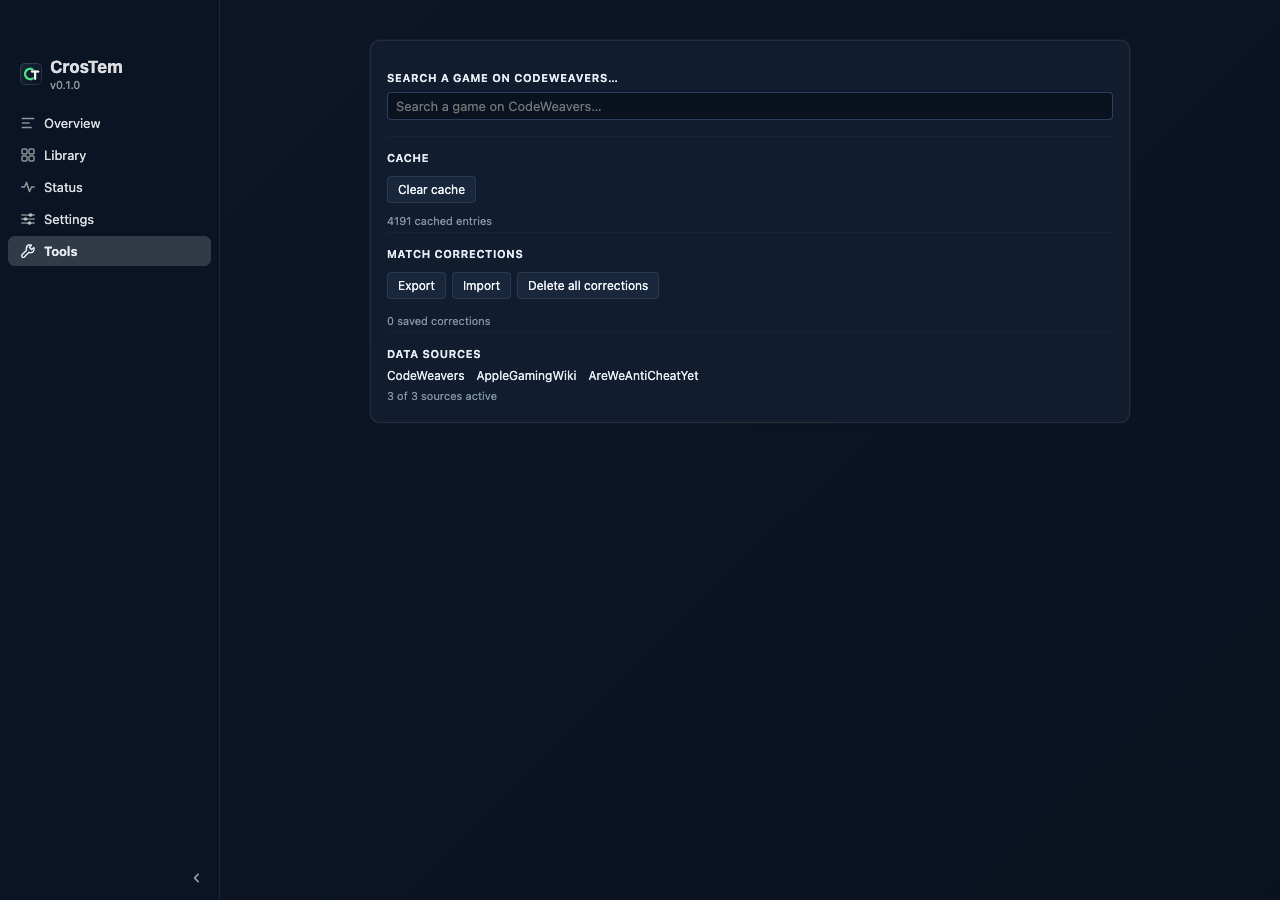
Bảng cài đặt và công cụ được chèn thẳng vào Steam, đồng bộ với cửa sổ bảng điều khiển. Bản cập nhật chỉ thông báo — không có gì tự cài đặt.

  1. Tải và mở tệp DMG

    Tải .dmg từ bản phát hành mới nhất, mở nó và kéo CrosTem vào thư mục Ứng dụng.

  2. Cho phép mở ứng dụng

    macOS thận trọng với những ứng dụng nó chưa từng thấy, nên lần khởi chạy đầu tiên cần thêm một cú nhấp. Trên macOS 15: Cài đặt Hệ thống → Quyền riêng tư & Bảo mật → “Vẫn mở”. Trên macOS 13 hoặc 14: nhấp chuột phải vào ứng dụng và chọn Mở. Một lần là đủ — sau đó nó mở như mọi ứng dụng khác.

  3. Khởi động lại Steam từ thanh menu

    Nhấp vào biểu tượng CrosTem trên thanh menu và chọn Khởi động lại Steam. Steam khởi động lại với CrosTem đã kết nối — kết luận hiện ra khi bạn duyệt.

Hoặc cài bằng Homebrew:

brew install --cask --no-quarantine s2c52/crostem/crostem

Thích dùng trình duyệt hơn?

Tiện ích mở rộng và ứng dụng Mac dùng chung bộ máy kết luận và ba nguồn dữ liệu. Tiện ích mở rộng phủ trang web Steam trên mọi trình duyệt Chromium; ứng dụng phủ ứng dụng Steam trên Mac của bạn. Dùng một trong hai, hoặc cả hai.