Kütüphaneniz, ölçülmüş
Genel Bakış, kütüphanenizi tek bir resme dönüştürür: Mac'inizde çalışan pay, karar ve çalışma biçimi dağılımı — yerel, Rosetta, CrossOver — başlıca hile koruması engelleri ve son taramadan bu yana neyin değiştiği.
CrosTem'in kararlarını macOS Steam istemcisine getiren ücretsiz, açık kaynaklı bir menü çubuğu uygulaması. Uzantıyla aynı motor, aynı üç kaynak — Mac'inizin Steam istemcisi oyunları nerede gösteriyorsa orada.
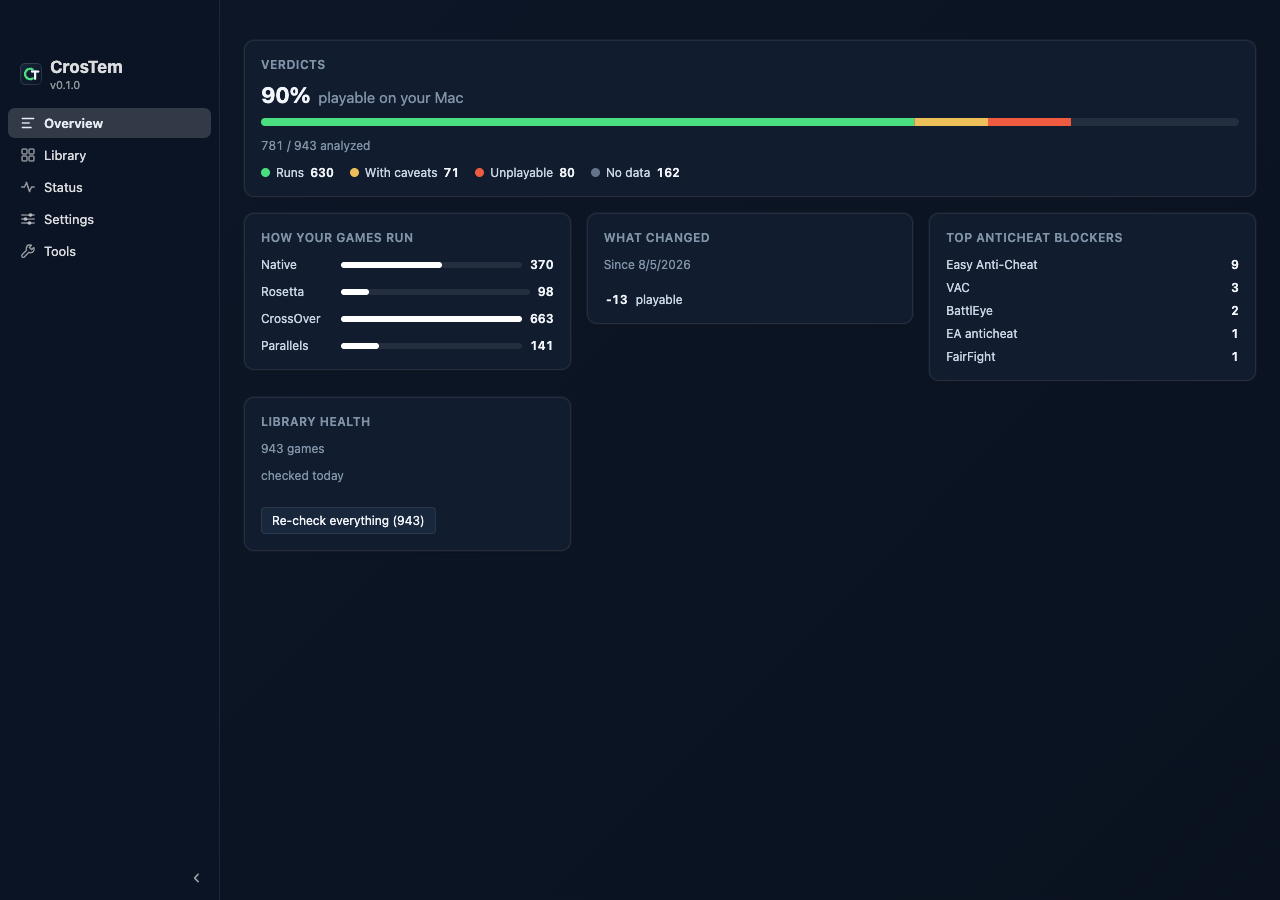
Genel Bakış, kütüphanenizi tek bir resme dönüştürür: Mac'inizde çalışan pay, karar ve çalışma biçimi dağılımı — yerel, Rosetta, CrossOver — başlıca hile koruması engelleri ve son taramadan bu yana neyin değiştiği.
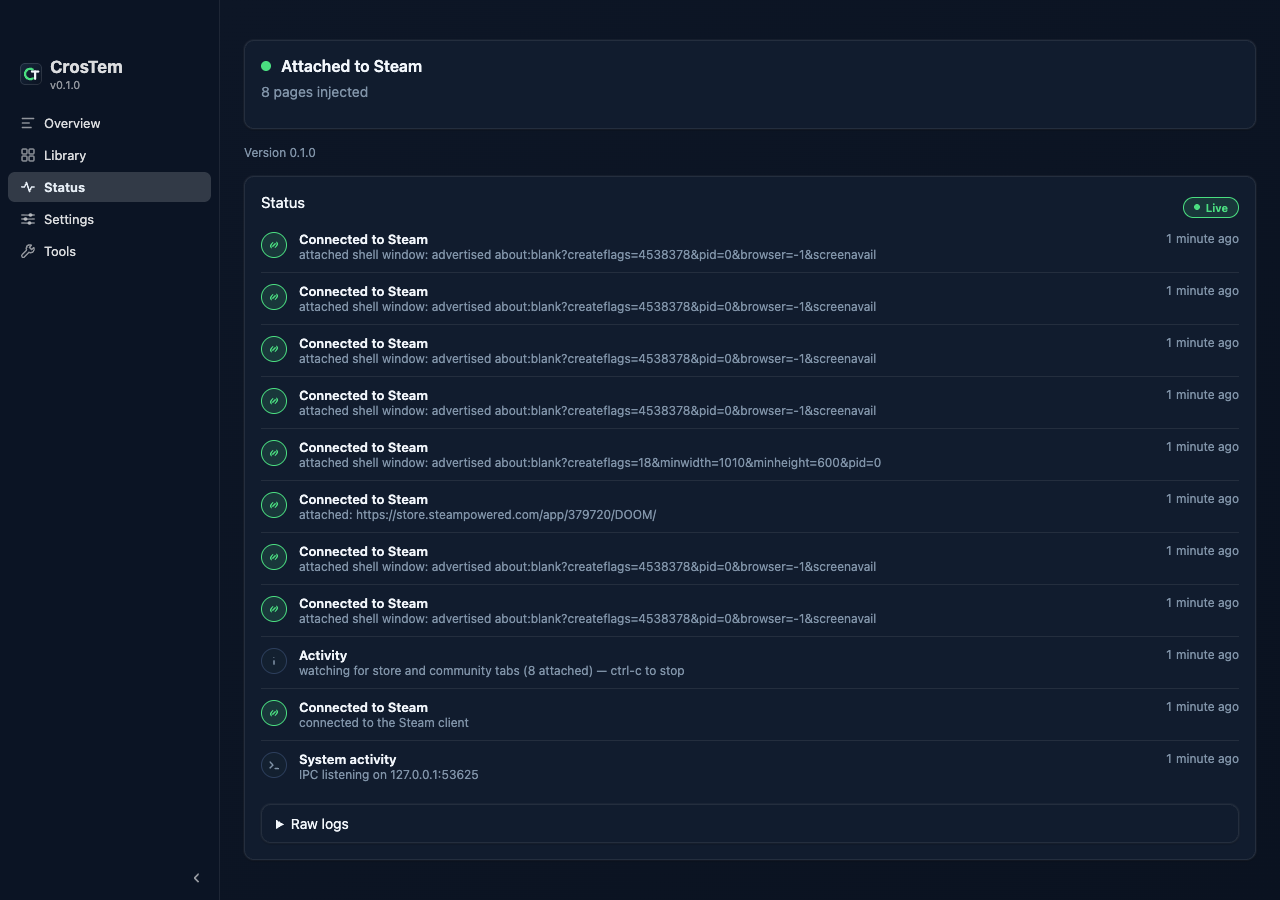
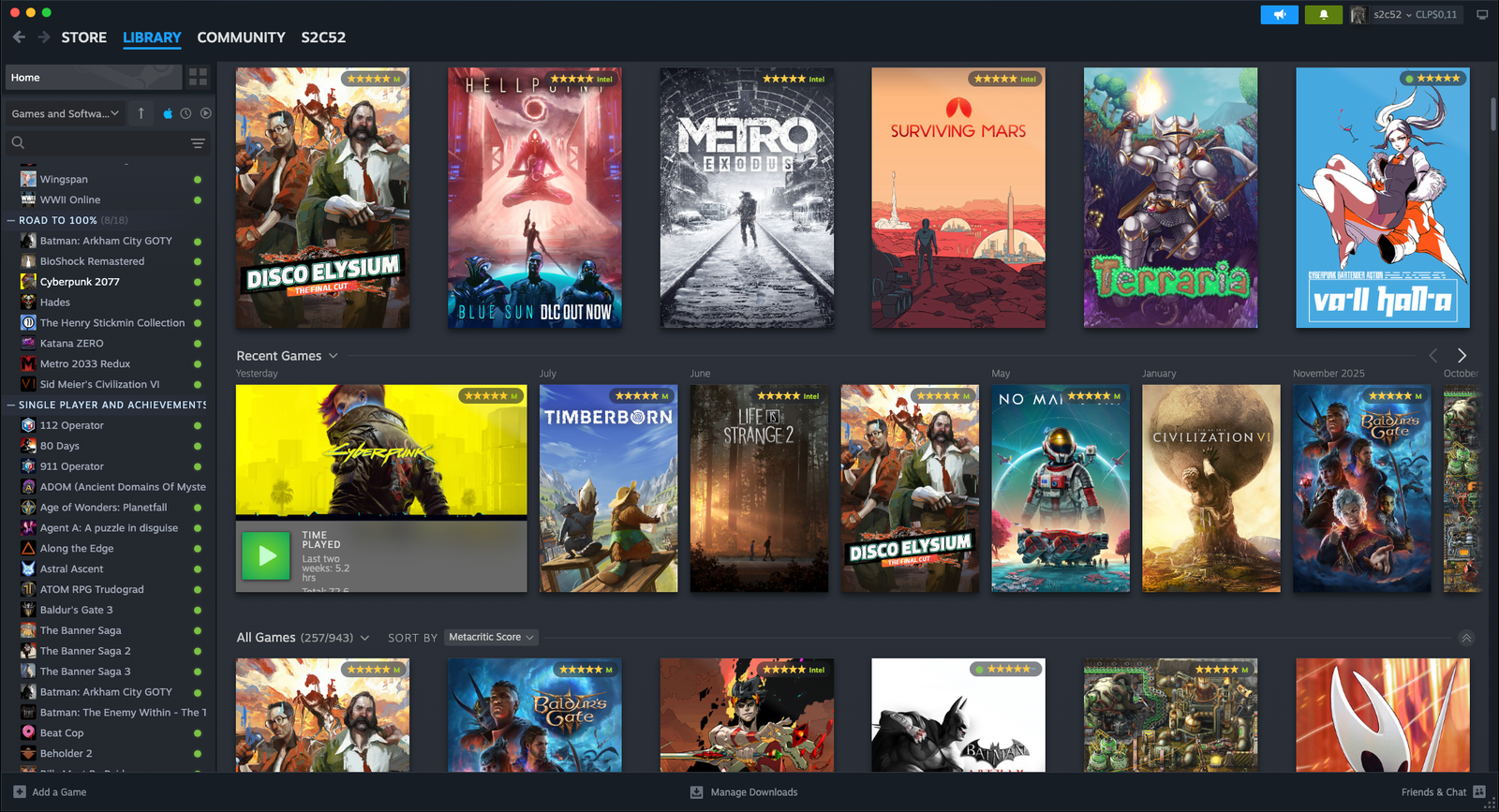
Oyun sayfaları, mağaza araması, istek listesi, kapsüller ve Topluluk sayfaları, uzantıyla aynı karar bileşenlerini ve rozetleri alır — Steam istemcisinin içinde.
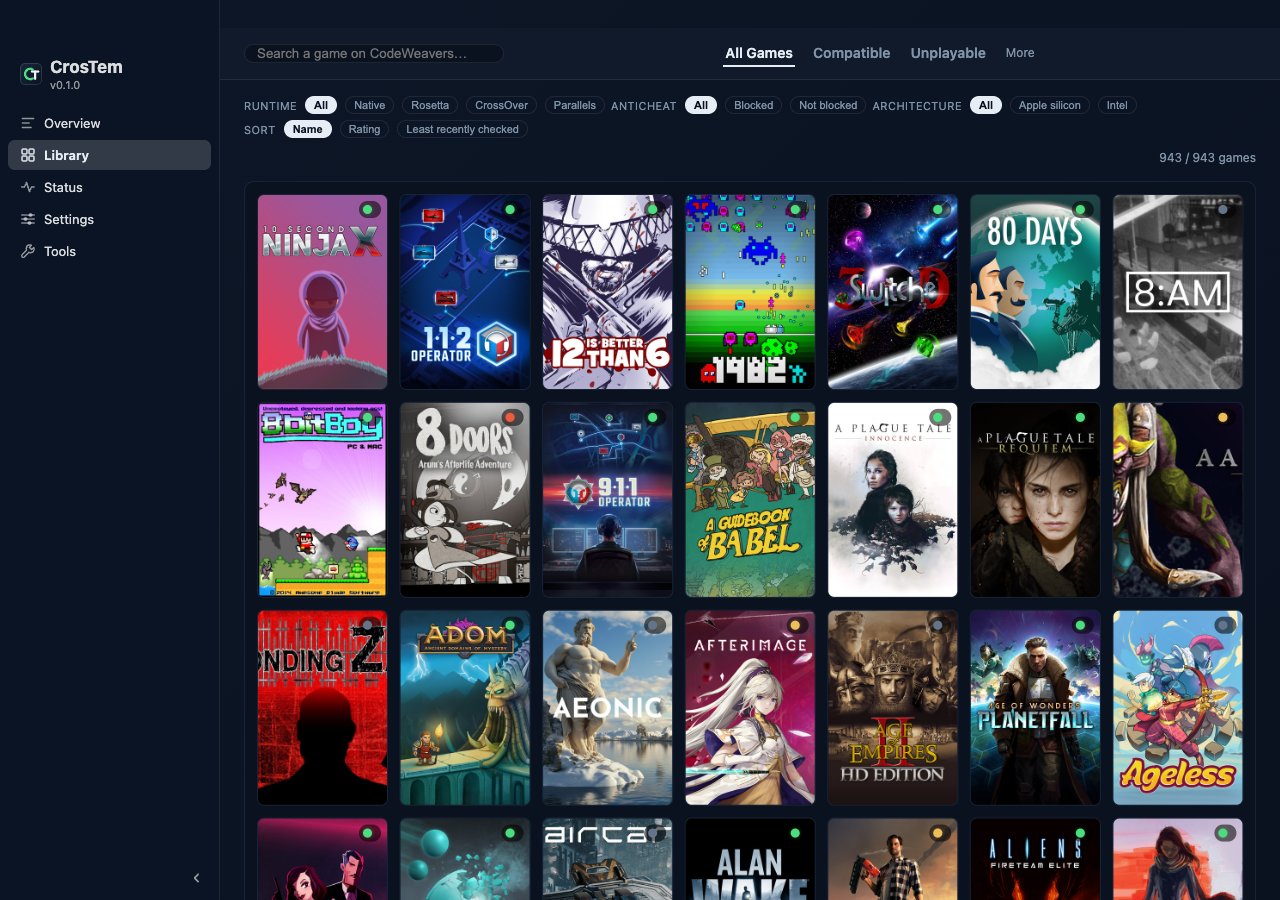
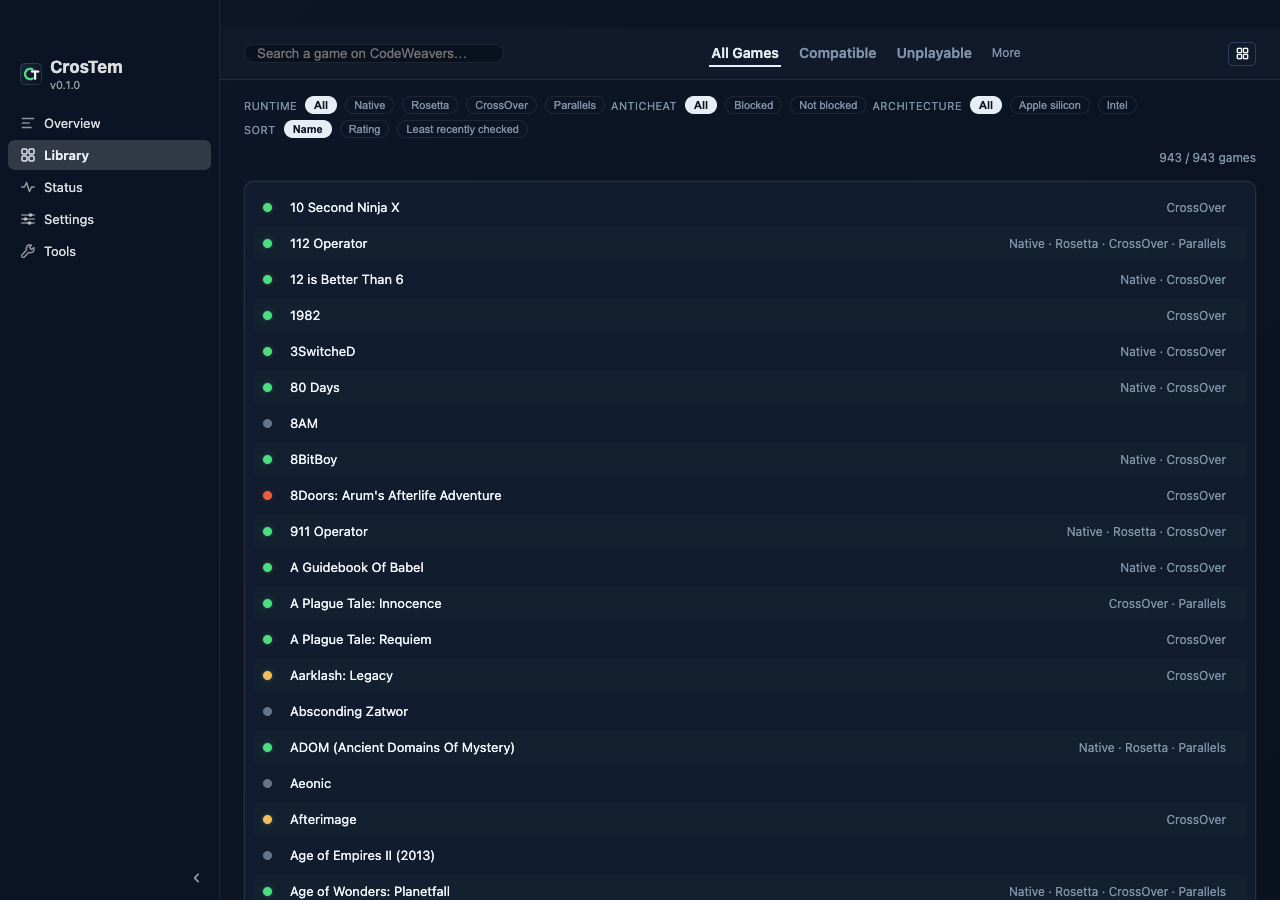
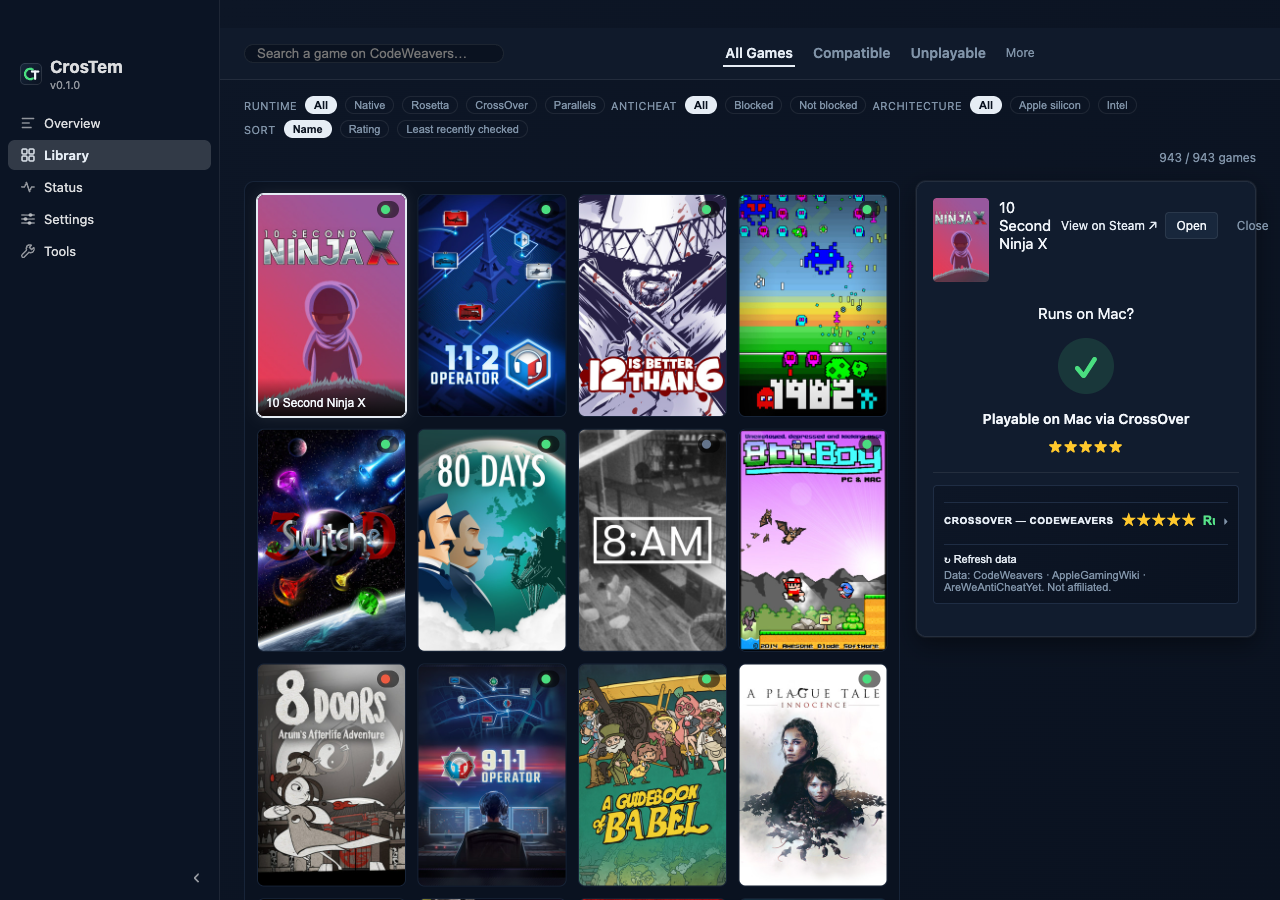
Sahip olduğunuz her oyun için sanallaştırılmış bir ızgara ya da kompakt bir liste; birbiriyle birleşebilen filtrelerle — arama, karar, çalışma biçimi, hile koruması ve mimari — ve puana ya da en az bilinene göre sıralama.
Arka planda çalışan bir tarama, tüm kütüphanenizin kararlarını doldurur — Steam akıcı kalsın diye dozlanmış, her an iptal edilebilir ve kaldığı yerden devam eder.
Menü çubuğundaki açılır pencere, sayımı bir bakışta önünüzde tutar — kaç oyun çalışıyor, başlıca engeller tıklanabilir bir sayı olarak — artı tek tıkla Steam eylemleri ve oturum açılınca başlatma.
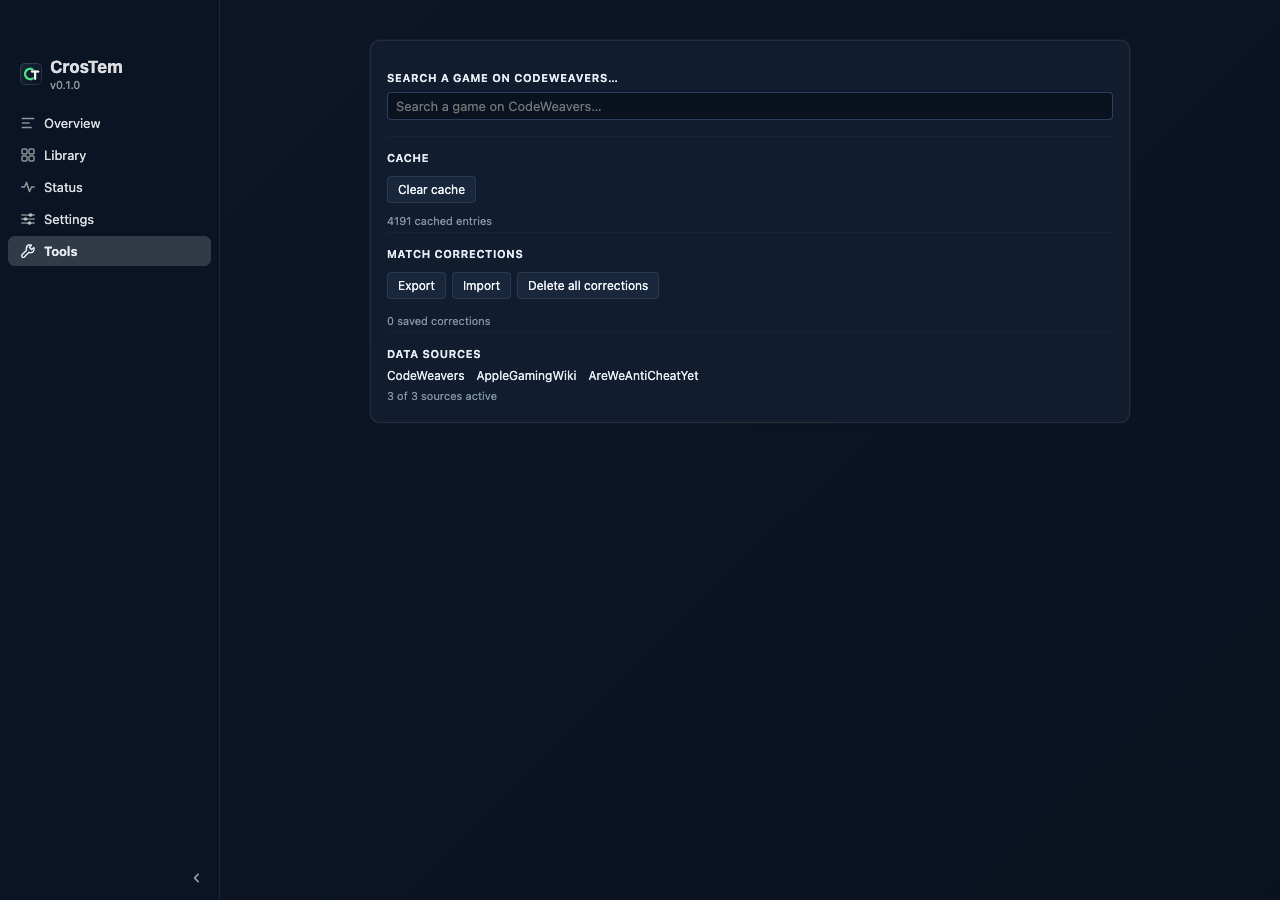
Doğrudan Steam'in içine enjekte edilen, pano penceresinde de aynen görünen bir ayarlar ve araçlar paneli. Güncellemeler yalnızca bildirir — hiçbir şey kendi kendine kurulmaz.
Son sürümden .dmg'yi indirin, açın ve CrosTem'i Uygulamalar klasörüne sürükleyin.
macOS daha önce görmediği uygulamalara temkinli yaklaşır; bu yüzden ilk açılış fazladan bir tık ister. macOS 15'te: Sistem Ayarları → Gizlilik ve Güvenlik → “Yine de Aç”. macOS 13 veya 14'te: uygulamaya sağ tıklayıp Aç'ı seçin. Bir kez yeter — sonrasında her uygulama gibi açılır.
Menü çubuğundaki CrosTem simgesine tıklayın ve Steam'i Yeniden Başlat'ı seçin. Steam, CrosTem bağlı olarak yeniden başlar — siz gezindikçe kararlar belirir.
Ya da Homebrew ile kurun:
Uzantı ve Mac uygulaması aynı karar motorunu ve aynı üç kaynağı paylaşır. Uzantı, herhangi bir Chromium tarayıcısında Steam web sitesini; uygulama ise Mac'inizdeki Steam istemcisini kapsar. Birini, ötekini ya da ikisini birden kullanın.