ライブラリを、数字で把握
概要ビューはライブラリを1枚の絵にまとめます:あなたのMacで動く割合、判定と実行方式(ネイティブ、Rosetta、CrossOver)の内訳、上位のアンチチートの障壁、そして前回のスキャンからの変化。
CrosTemの判定をmacOSのSteamクライアントに持ち込む、無料でオープンソースのメニューバーアプリです。拡張機能と同じエンジン、同じ3つのソース — MacのSteamクライアントがゲームを表示する場所に判定を表示します。
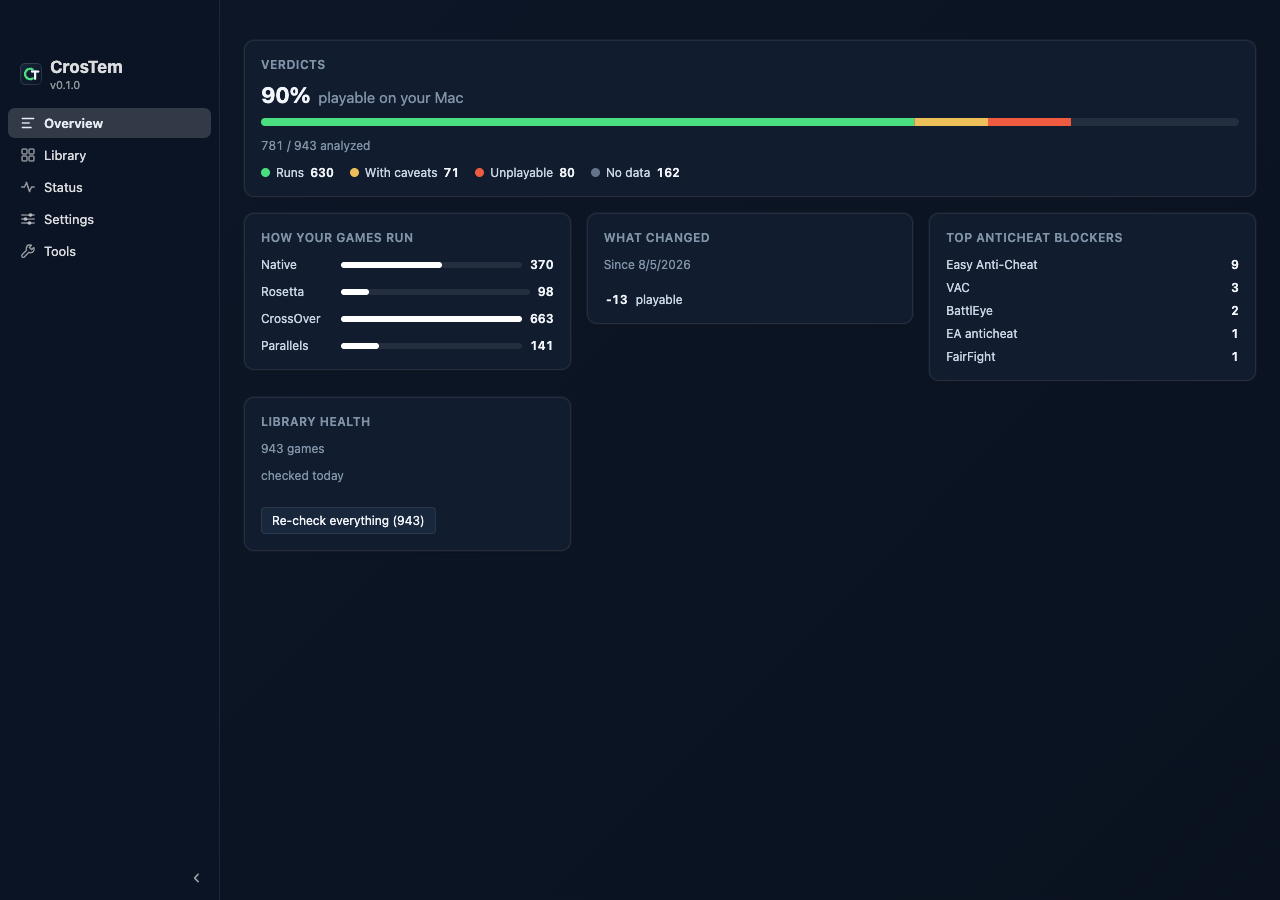
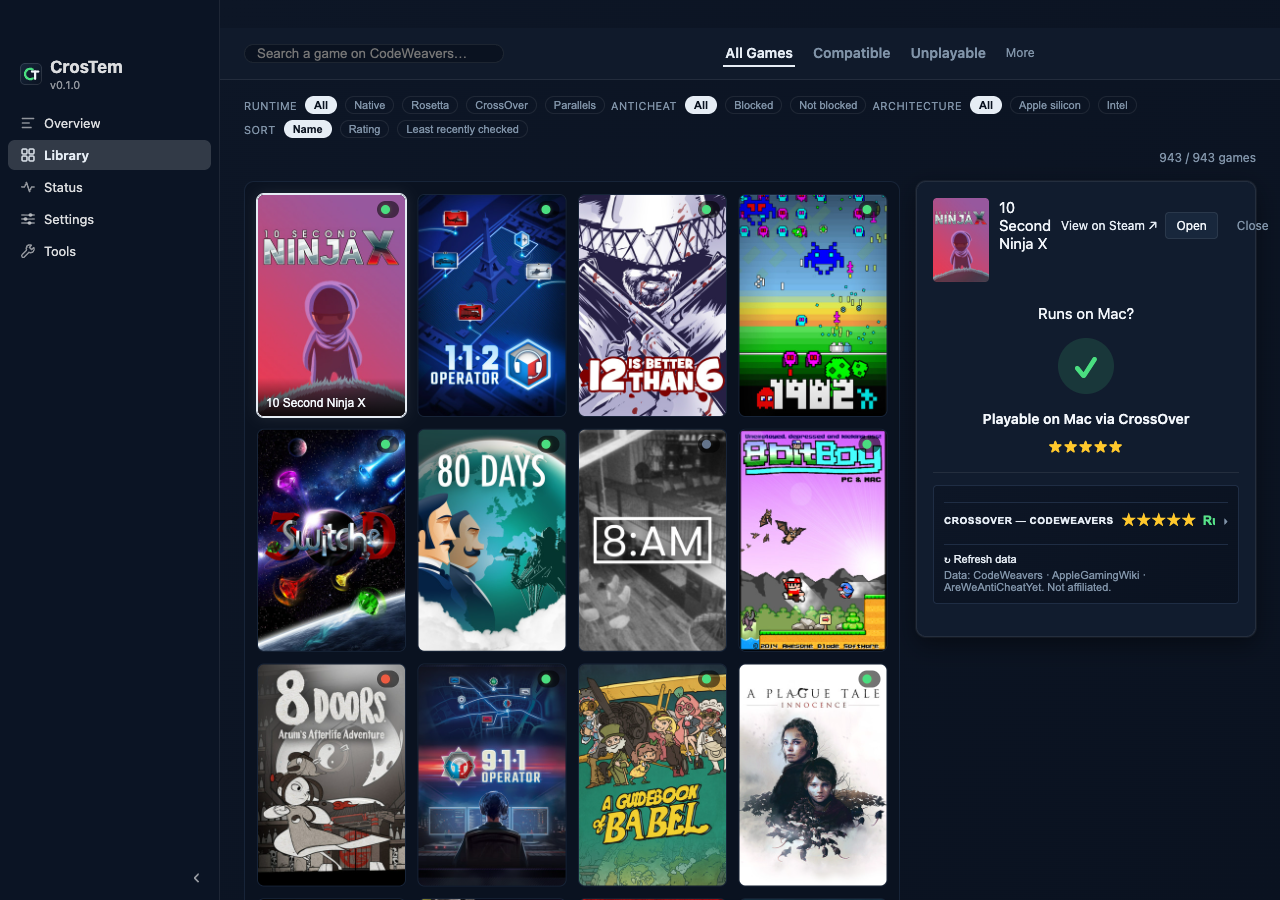
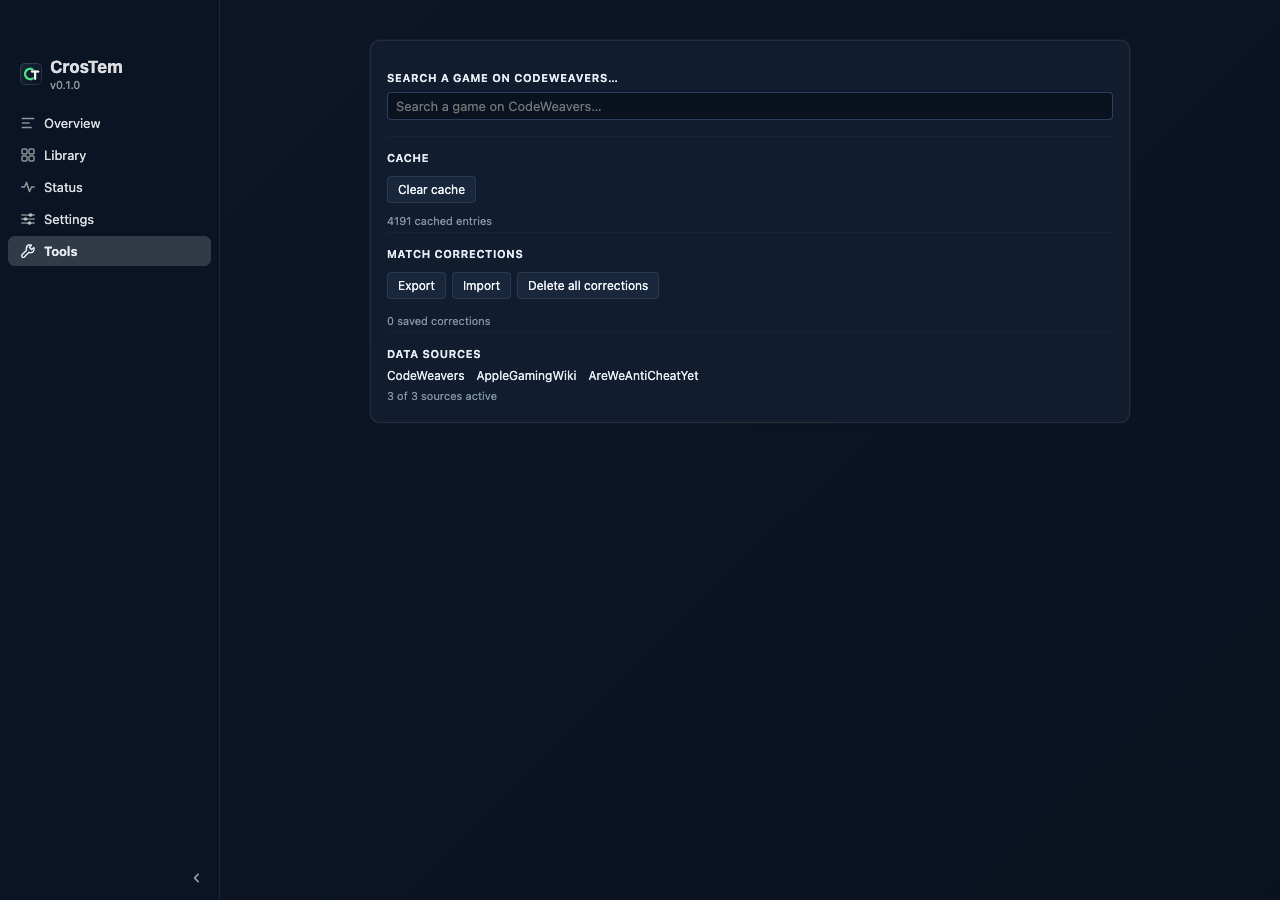
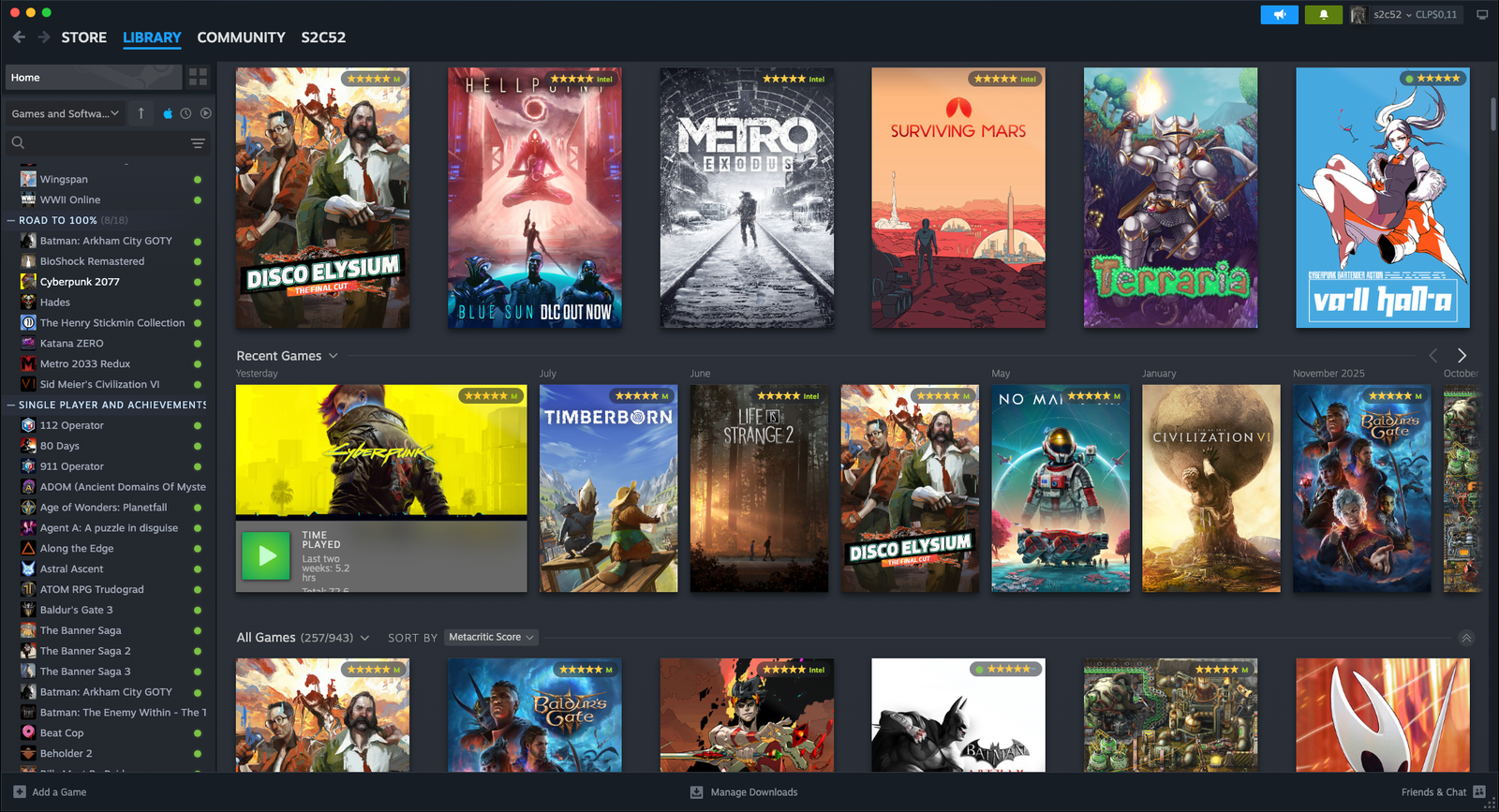
概要ビューはライブラリを1枚の絵にまとめます:あなたのMacで動く割合、判定と実行方式(ネイティブ、Rosetta、CrossOver)の内訳、上位のアンチチートの障壁、そして前回のスキャンからの変化。
ゲームページ、ストア検索、ウィッシュリスト、カプセル、コミュニティページに、拡張機能と同じ判定ウィジェットとバッジを表示します — Steamクライアントの中で。
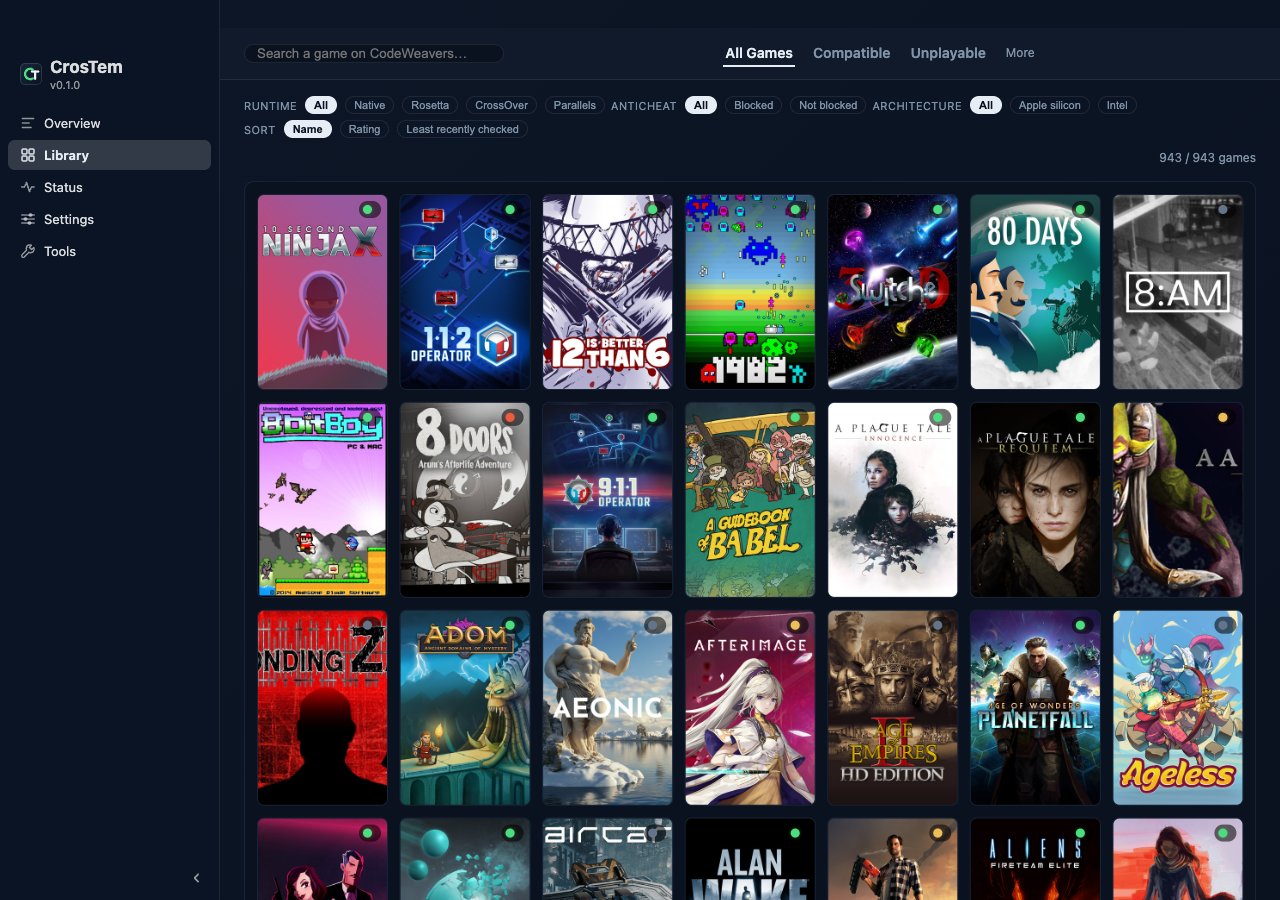
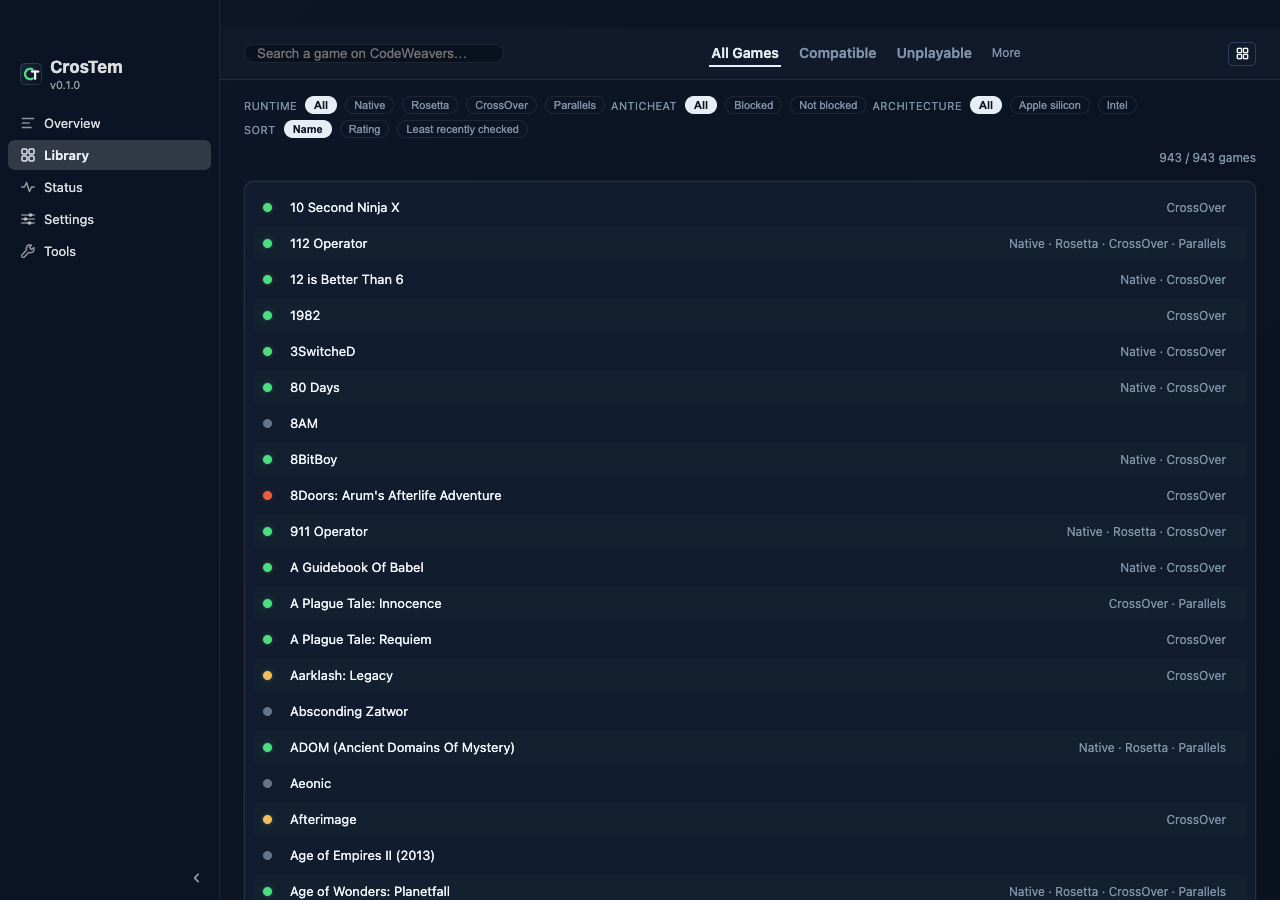
所有する全ゲームを仮想化グリッドまたはコンパクトなリストで表示。検索、判定、実行方式、アンチチート、アーキテクチャのファセットを組み合わせて絞り込み、評価順やデータの少ない順に並べ替えられます。
バックグラウンドのスキャンがライブラリ全体の判定を埋めていきます — Steamの応答性を保つペース制御つきで、いつでもキャンセルでき、中断したところから再開します。
メニューバーのポップオーバーで集計がひと目でわかります — 動くゲームの数、主要な障壁とその件数 — さらにワンクリックのSteam操作と、ログイン時の自動起動も。
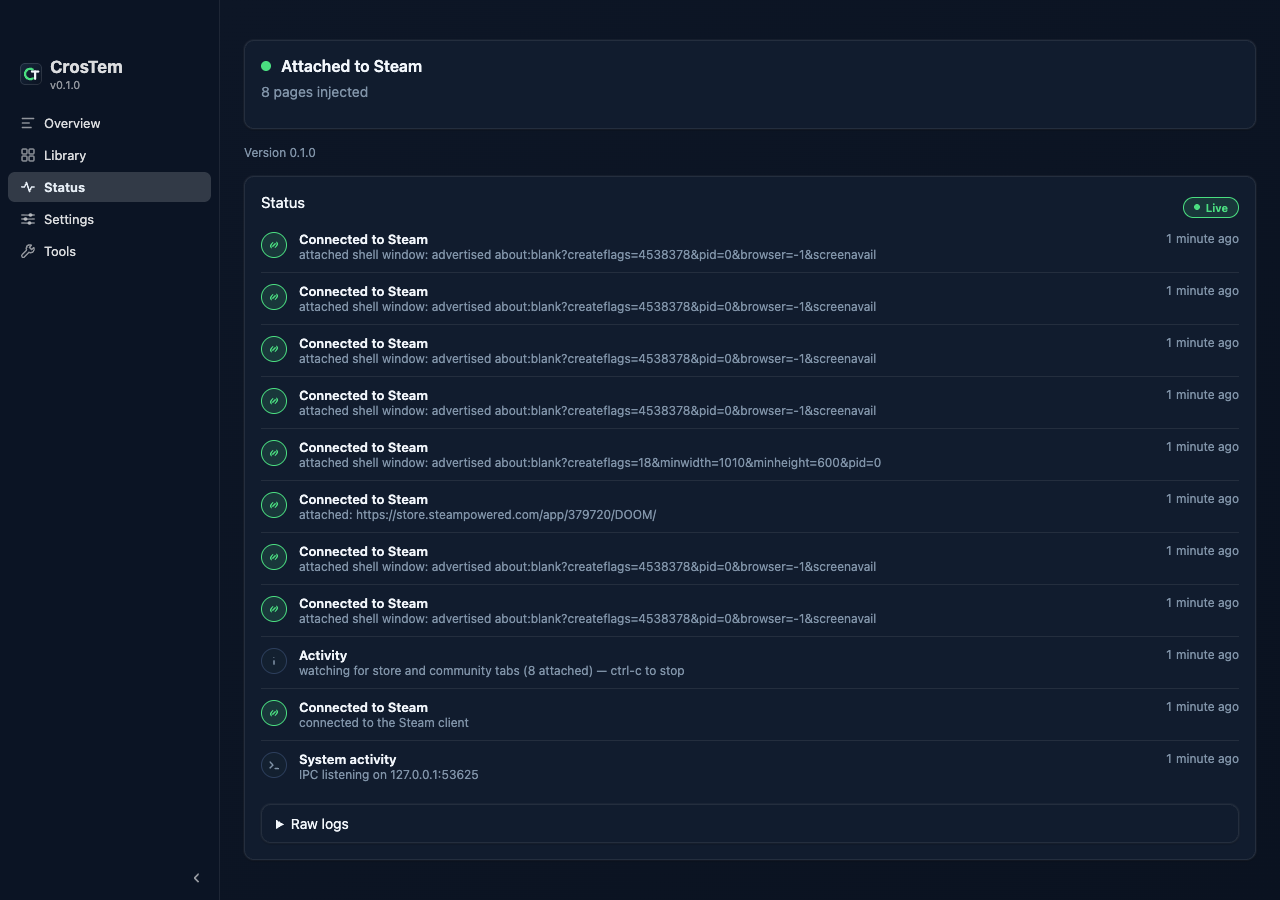
設定とツールのパネルをSteamに直接注入し、ダッシュボードウィンドウにも同じものを表示します。アップデートは通知のみ — 勝手にインストールされることはありません。
最新リリースから.dmgをダウンロードして開き、CrosTemをアプリケーションフォルダにドラッグします。
macOSは初めて見るアプリに慎重なため、初回起動にはクリックがひとつ余分に必要です。macOS 15では:システム設定 → プライバシーとセキュリティ → 「このまま開く」。macOS 13/14では:アプリを右クリックして「開く」を選択。一度だけで十分です — 以降は他のアプリと同じように開きます。
メニューバーのCrosTemアイコンをクリックして「Steamを再起動」を選びます。SteamがCrosTem接続済みで再起動し、閲覧するそばから判定が表示されます。
またはHomebrewでインストール:
拡張機能とMacアプリは同じ判定エンジンと同じ3つのソースを共有しています。拡張機能はChromiumブラウザ上のSteamウェブサイトを、アプリはMacのSteamクライアントをカバーします。どちらか一方でも、両方でも。