내 라이브러리, 숫자로 보기
개요 보기는 라이브러리를 한 장의 그림에 담습니다: 내 Mac에서 돌아가는 비율, 결론과 실행 방식(네이티브, Rosetta, CrossOver)별 구성, 가장 큰 안티치트 걸림돌, 그리고 지난 스캔 이후 달라진 점.
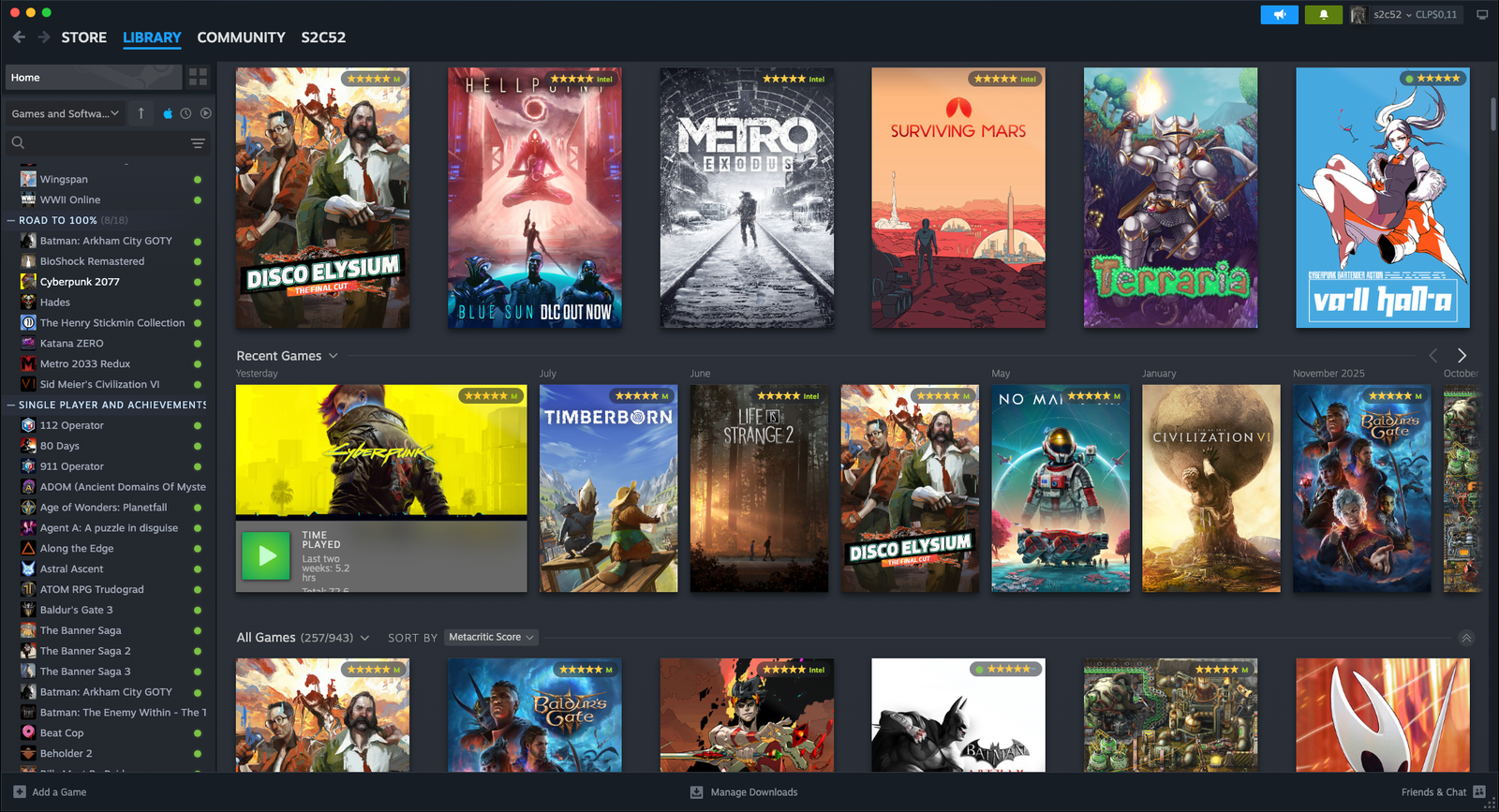
CrosTem의 결론을 macOS Steam 클라이언트로 가져오는 무료 오픈 소스 메뉴 막대 앱입니다. 확장 프로그램과 같은 엔진, 같은 세 가지 출처 — Mac의 Steam 클라이언트가 게임을 보여주는 바로 그 자리에 표시됩니다.
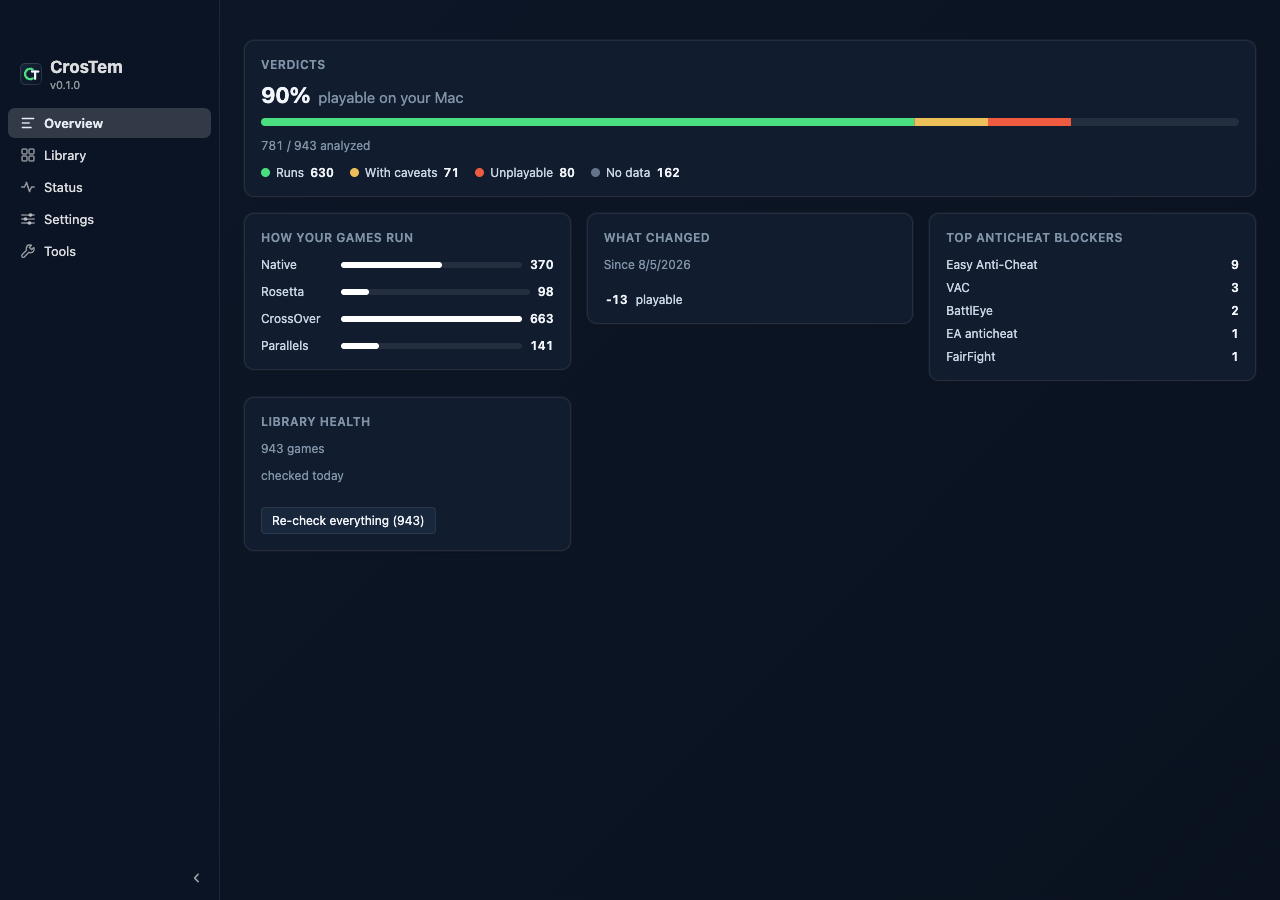
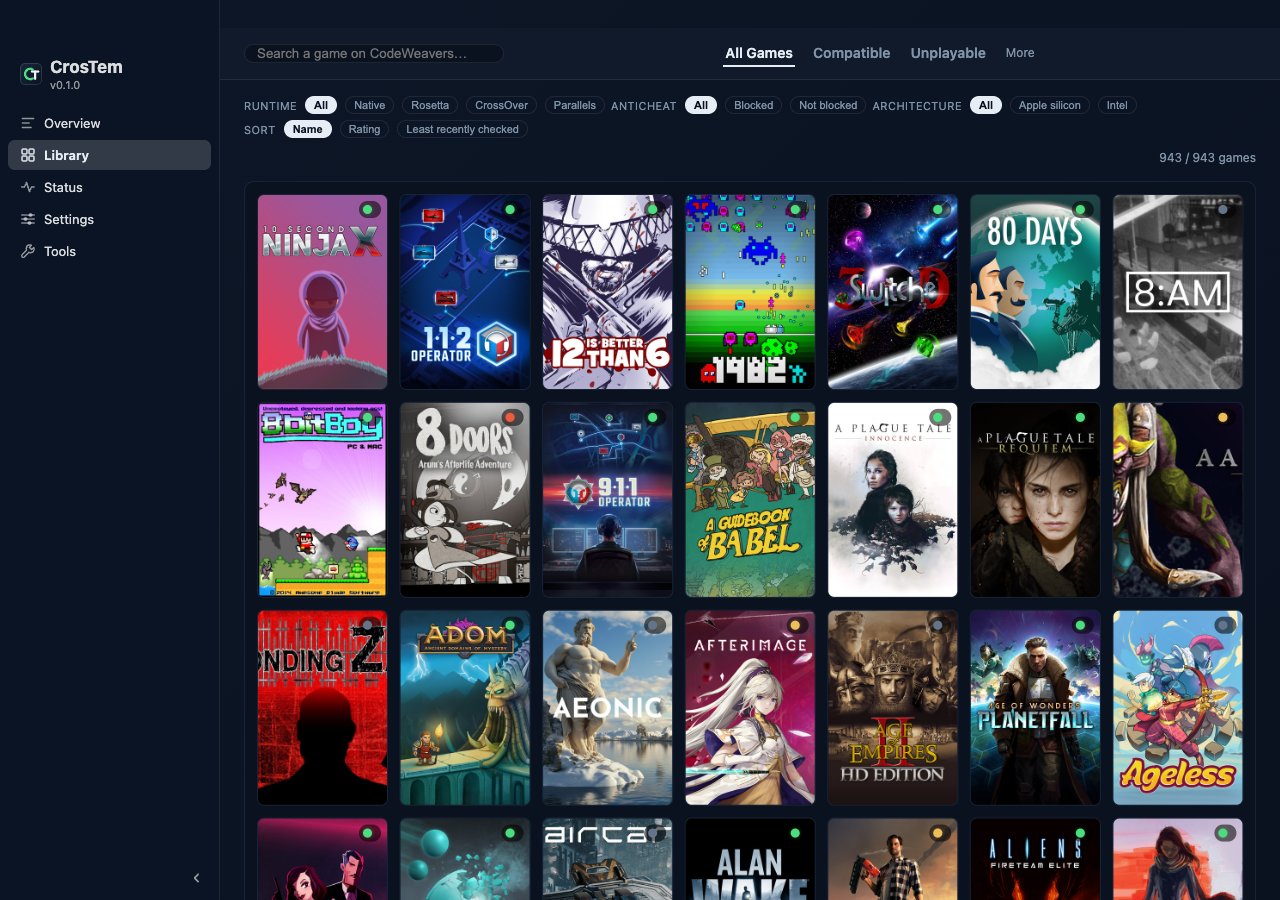
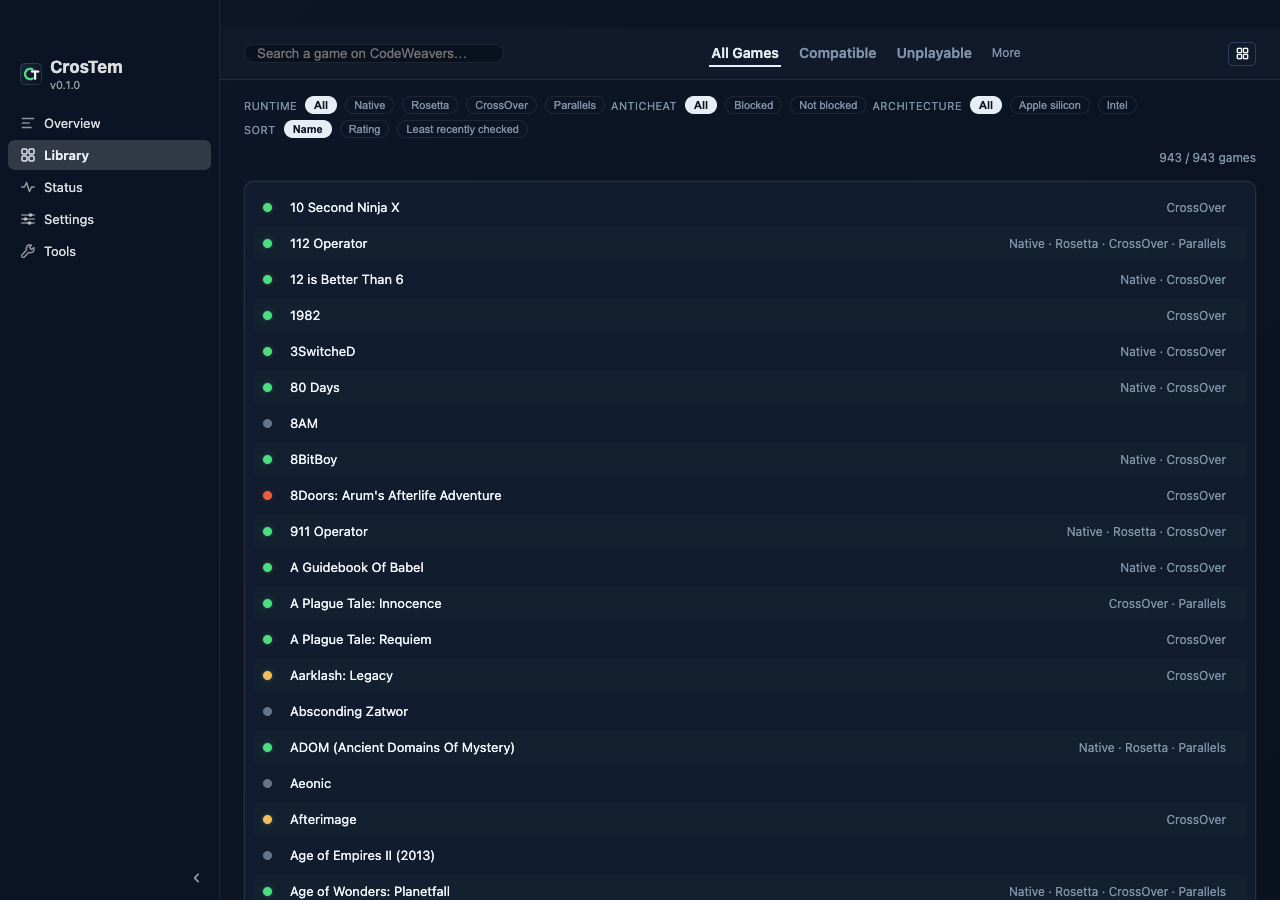
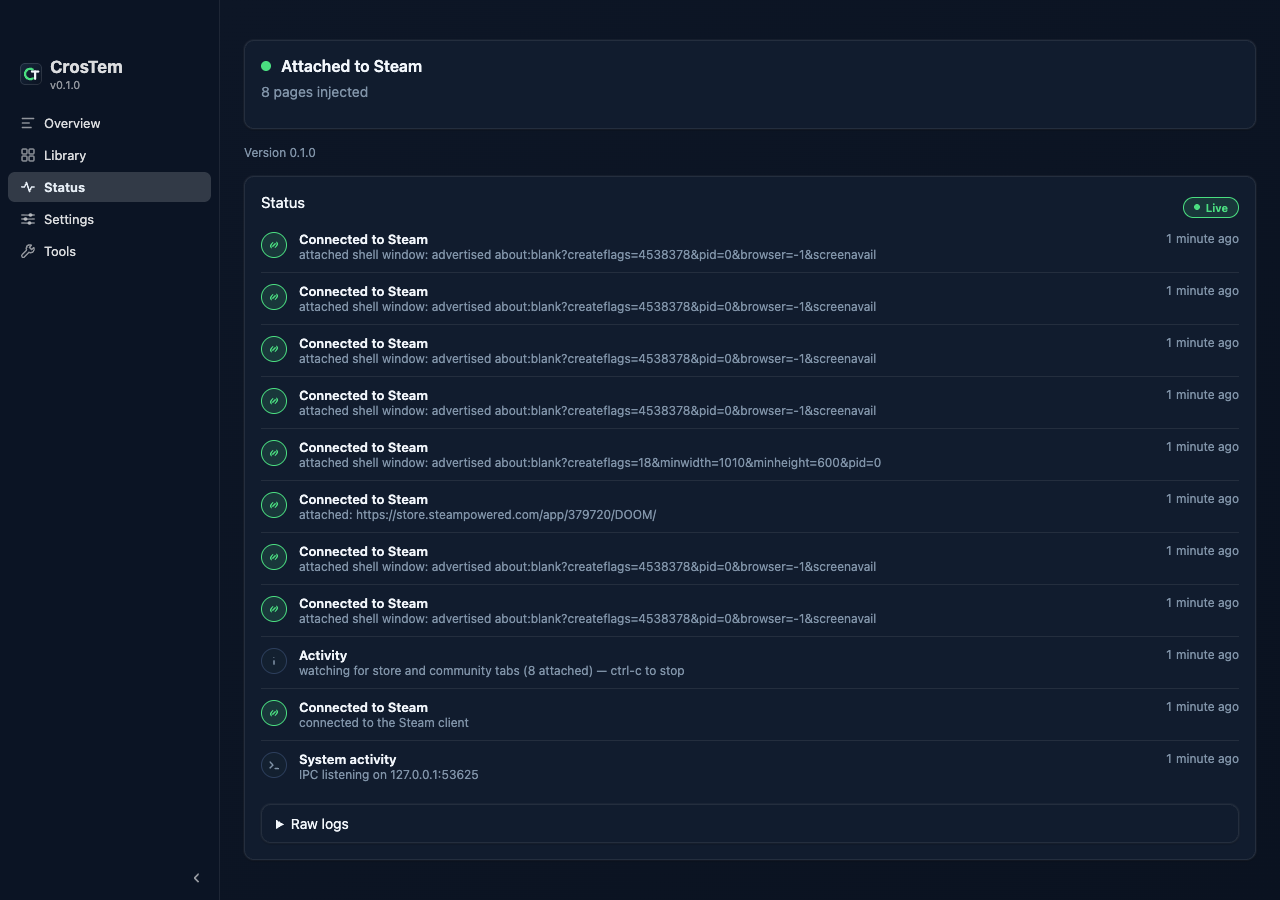
개요 보기는 라이브러리를 한 장의 그림에 담습니다: 내 Mac에서 돌아가는 비율, 결론과 실행 방식(네이티브, Rosetta, CrossOver)별 구성, 가장 큰 안티치트 걸림돌, 그리고 지난 스캔 이후 달라진 점.
게임 페이지, 상점 검색, 위시리스트, 캡슐, 커뮤니티 페이지에 확장 프로그램과 같은 결론 위젯과 배지가 표시됩니다 — Steam 클라이언트 안에서.
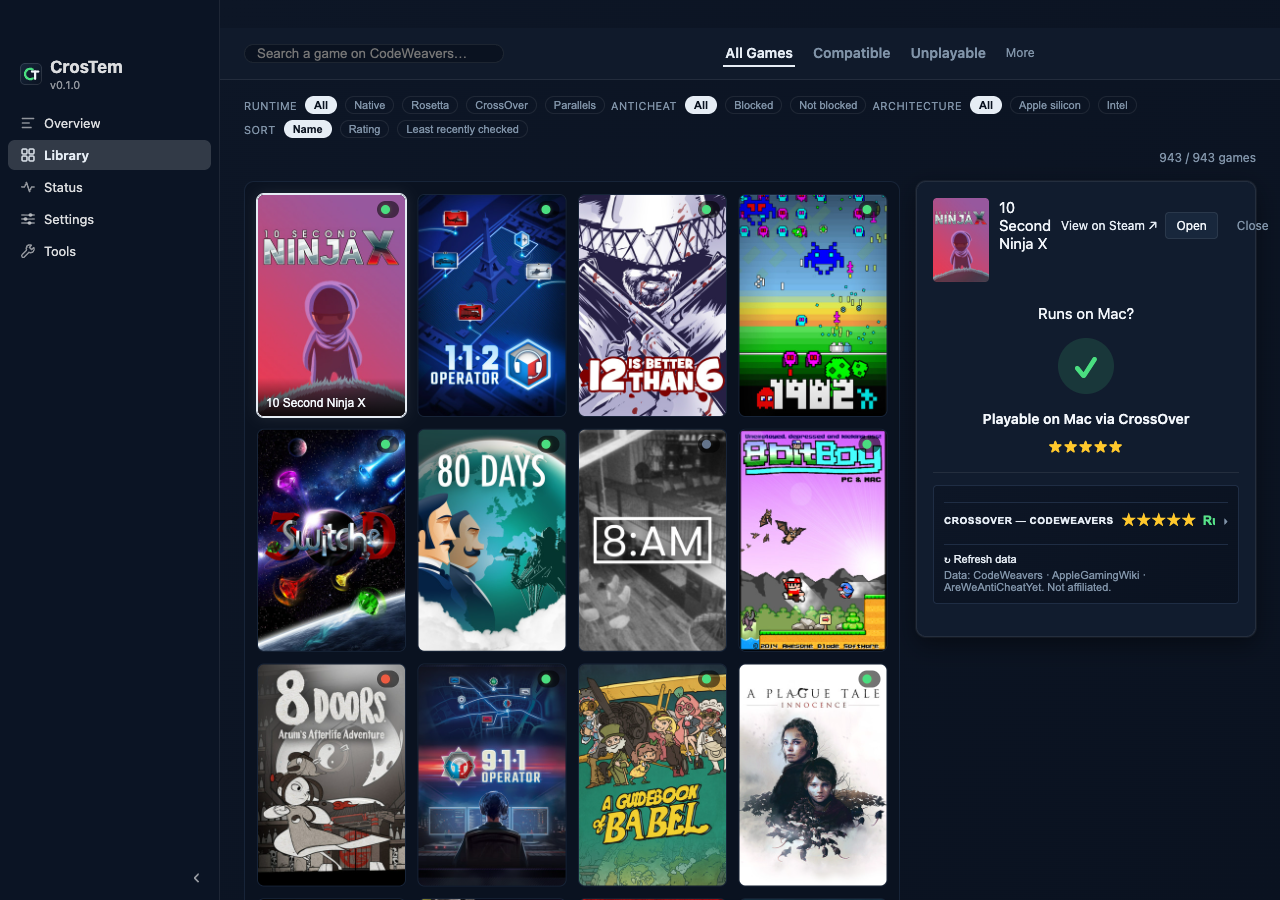
보유한 모든 게임을 가상화된 그리드나 간결한 목록으로 — 검색, 결론, 실행 방식, 안티치트, 아키텍처 필터를 조합할 수 있고, 평가순이나 데이터가 가장 적은 순으로 정렬됩니다.
백그라운드 스캔이 라이브러리 전체의 결론을 채워 갑니다 — Steam이 계속 매끄럽도록 속도를 조절하고, 언제든 취소할 수 있으며, 멈춘 자리에서 바로 이어서 진행합니다.
메뉴 막대 팝오버로 집계를 한눈에 확인합니다 — 돌아가는 게임 수, 주요 걸림돌과 그 개수 — 여기에 원클릭 Steam 동작과 로그인 시 자동 실행까지.
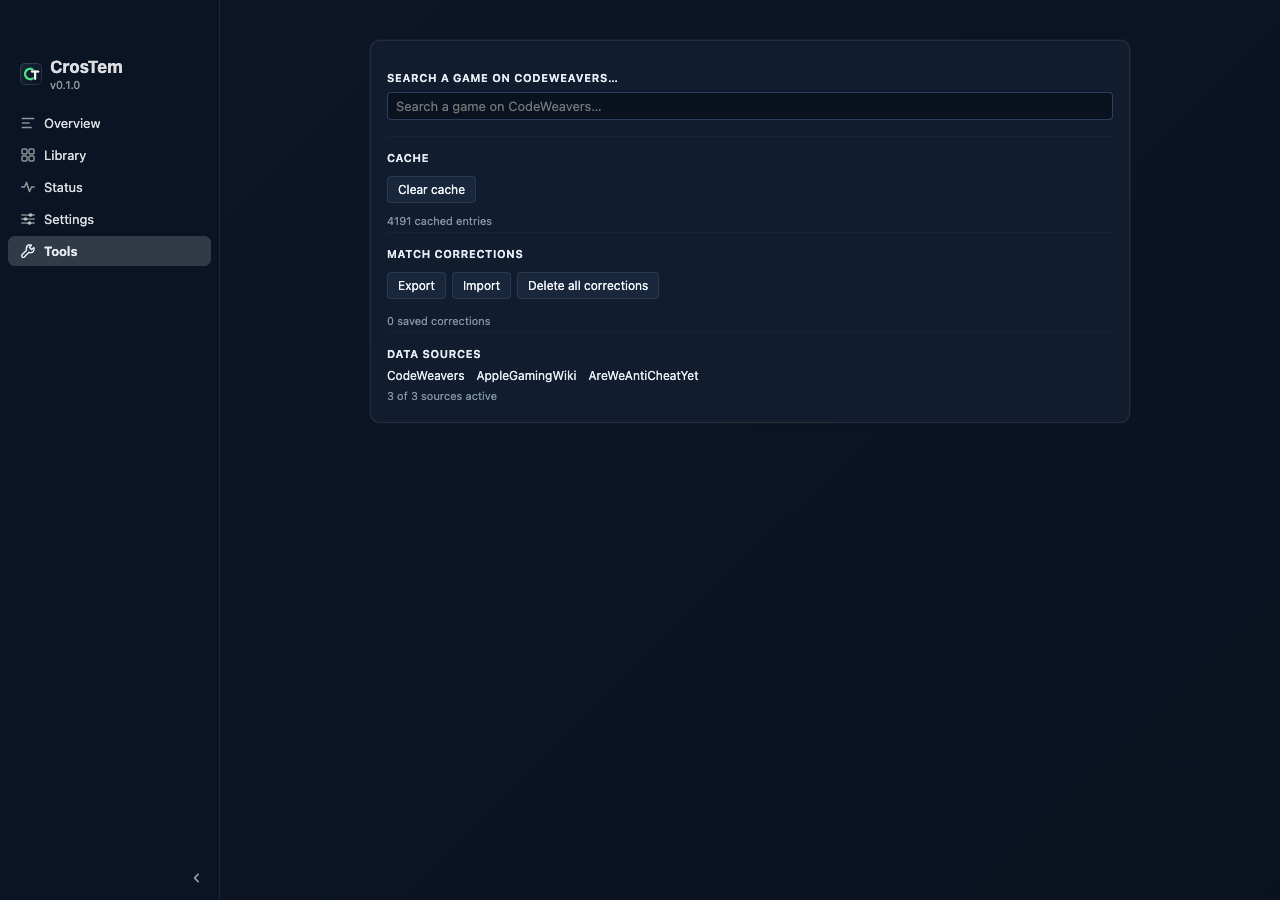
설정과 도구 패널을 Steam에 직접 주입하고, 대시보드 윈도우에도 그대로 보여줍니다. 업데이트는 알림만 — 스스로 설치되는 것은 없습니다.
최신 릴리스에서 .dmg를 내려받아 열고 CrosTem을 응용 프로그램 폴더로 드래그하세요.
macOS는 처음 보는 앱에 조심스럽기 때문에 첫 실행에는 클릭이 한 번 더 필요합니다. macOS 15: 시스템 설정 → 개인정보 보호 및 보안 → “그래도 열기”. macOS 13 또는 14: 앱을 마우스 오른쪽 버튼으로 클릭하고 열기를 선택하세요. 한 번이면 충분합니다 — 그 뒤로는 다른 앱처럼 열립니다.
메뉴 막대의 CrosTem 아이콘을 클릭하고 Steam 재시작을 선택하세요. Steam이 CrosTem이 연결된 채 재시작됩니다 — 둘러보는 대로 결론이 나타납니다.
또는 Homebrew로 설치:
확장 프로그램과 Mac 앱은 같은 결론 엔진과 같은 세 가지 출처를 공유합니다. 확장 프로그램은 모든 Chromium 브라우저의 Steam 웹사이트를, 앱은 Mac의 Steam 클라이언트를 담당합니다. 하나만 써도, 둘 다 써도 됩니다.