คลังของคุณ วัดผลออกมาเป็นตัวเลข
ภาพรวมเปลี่ยนคลังของคุณให้เป็นภาพเดียว: สัดส่วนที่เล่นบน Mac ของคุณได้ การแบ่งตามคำตัดสินและวิธีรัน — เนทีฟ, Rosetta, CrossOver — อุปสรรคแอนตี้ชีตอันดับต้น ๆ และสิ่งที่เปลี่ยนไปตั้งแต่การสแกนรอบก่อน
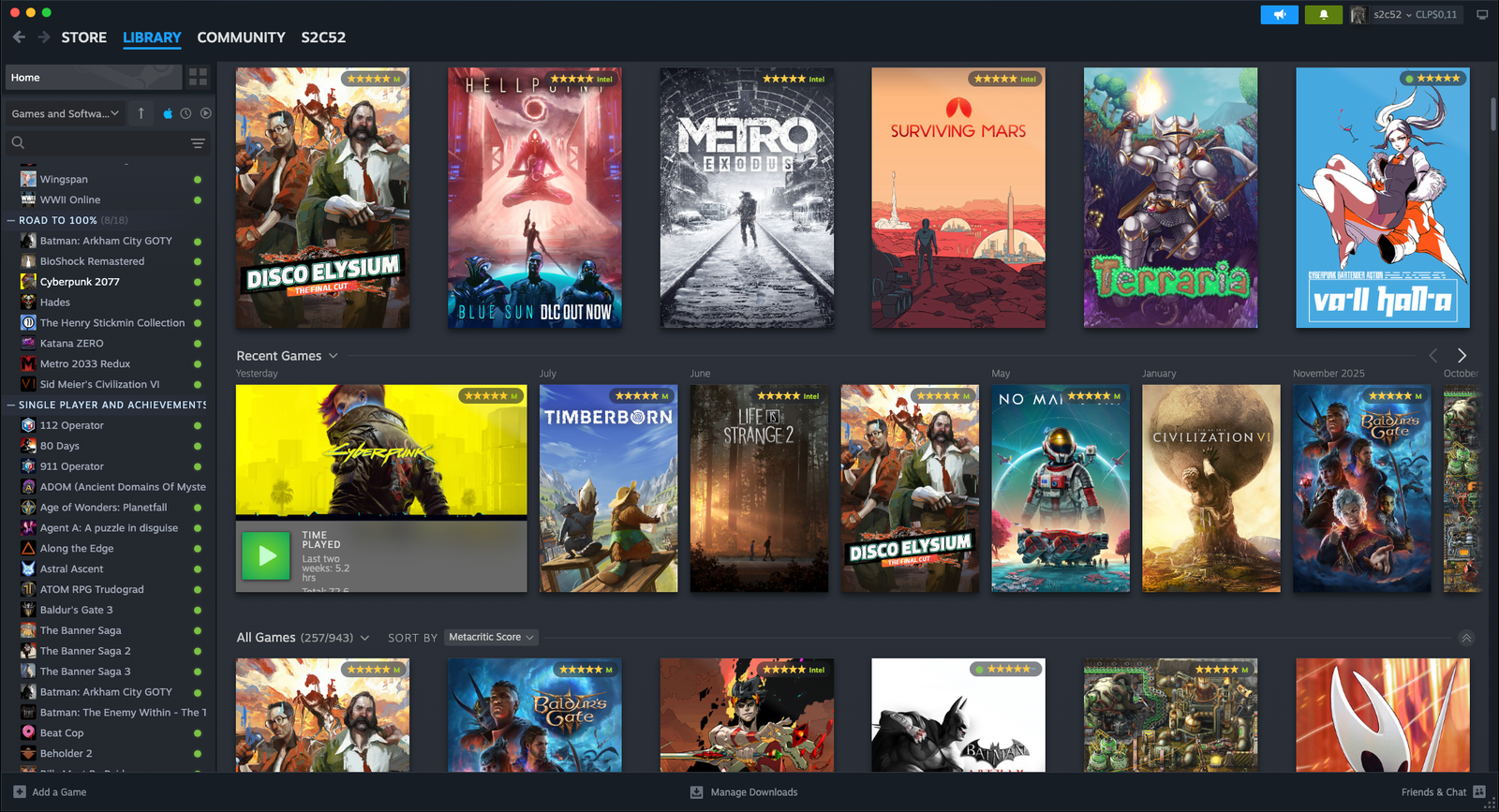
แอปแถบเมนูฟรีแบบโอเพนซอร์สที่นำคำตัดสินของ CrosTem เข้าไปในไคลเอนต์ Steam บน macOS ใช้เอนจินเดียวกับส่วนขยาย แหล่งข้อมูลสามแหล่งเดียวกัน — แสดงตรงที่ไคลเอนต์ Steam บน Mac ของคุณแสดงเกม
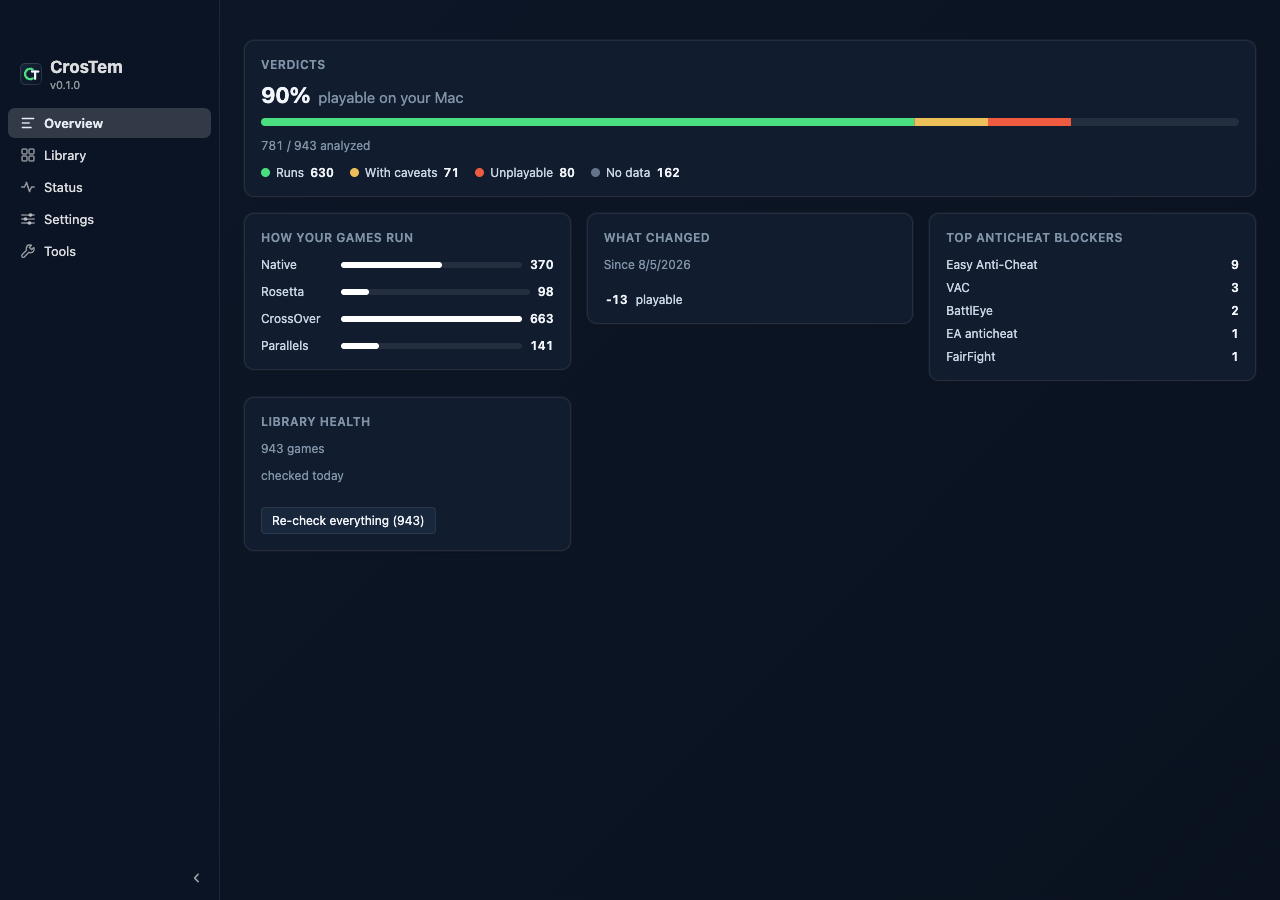


ภาพรวมเปลี่ยนคลังของคุณให้เป็นภาพเดียว: สัดส่วนที่เล่นบน Mac ของคุณได้ การแบ่งตามคำตัดสินและวิธีรัน — เนทีฟ, Rosetta, CrossOver — อุปสรรคแอนตี้ชีตอันดับต้น ๆ และสิ่งที่เปลี่ยนไปตั้งแต่การสแกนรอบก่อน
หน้าเกม การค้นหาในร้านค้า รายการสิ่งที่อยากได้ ภาพแคปซูล และหน้าชุมชน จะได้วิดเจ็ตคำตัดสินและตราแบบเดียวกับส่วนขยาย — ภายในไคลเอนต์ Steam
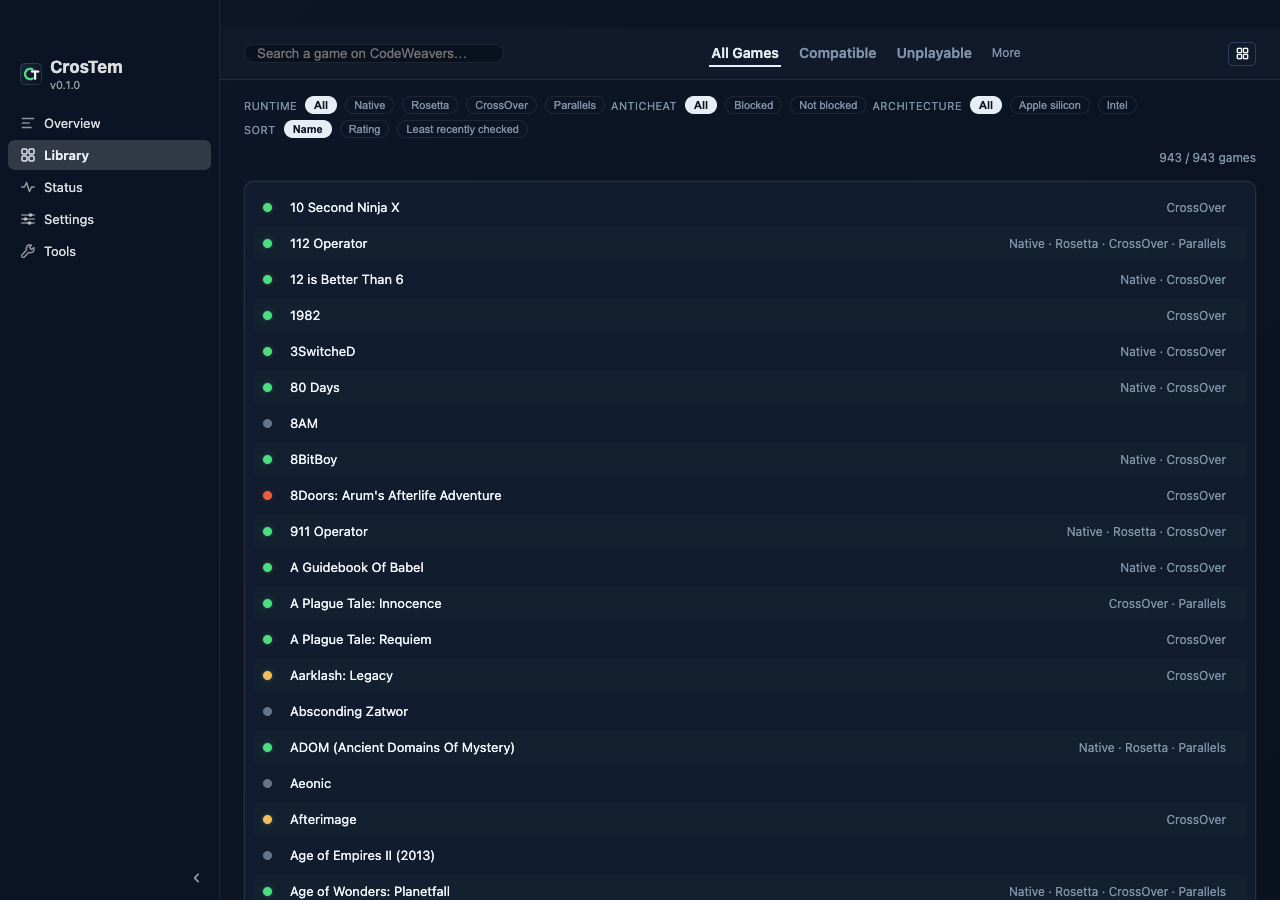
ตารางแบบเวอร์ชวลไลซ์หรือรายการกะทัดรัดของทุกเกมที่คุณมี พร้อมตัวกรองที่ผสมกันได้ — การค้นหา คำตัดสิน วิธีรัน แอนตี้ชีต และสถาปัตยกรรม — และเรียงตามคะแนนหรือตามเกมที่มีข้อมูลน้อยที่สุด
การสแกนเบื้องหลังจะเติมคำตัดสินให้คลังทั้งหมดของคุณ — คุมจังหวะให้ Steam ยังตอบสนองดี ยกเลิกได้ทุกเมื่อ และกลับมาสแกนต่อจากจุดที่ค้างไว้
ป๊อปโอเวอร์บนแถบเมนูให้คุณเห็นข้อมูลสรุปในพริบตา — มีเกมเล่นได้กี่เกม อุปสรรคอันดับต้นพร้อมจำนวนที่จัดการต่อได้ — บวกการสั่งงาน Steam ในคลิกเดียวและการเปิดตอนล็อกอิน
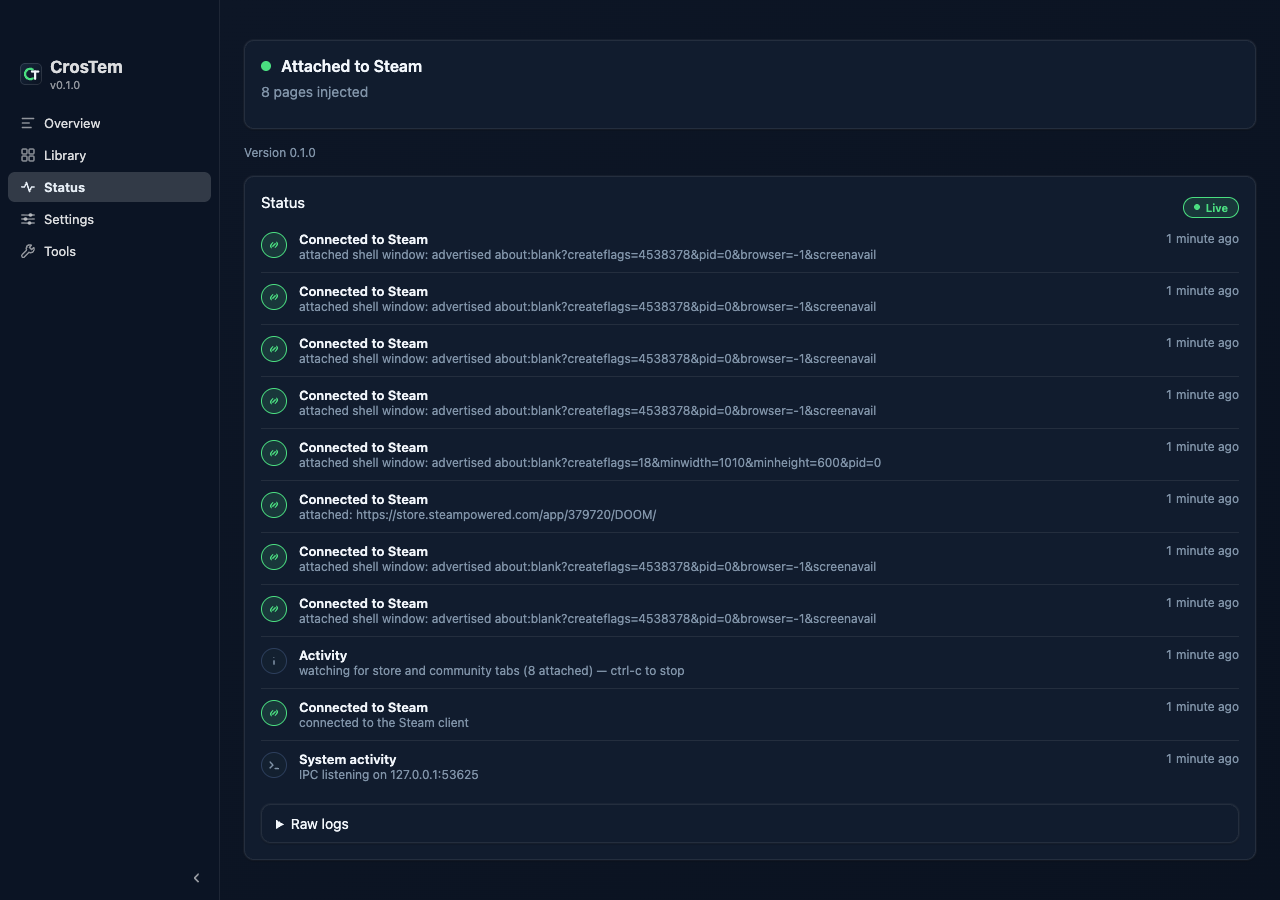
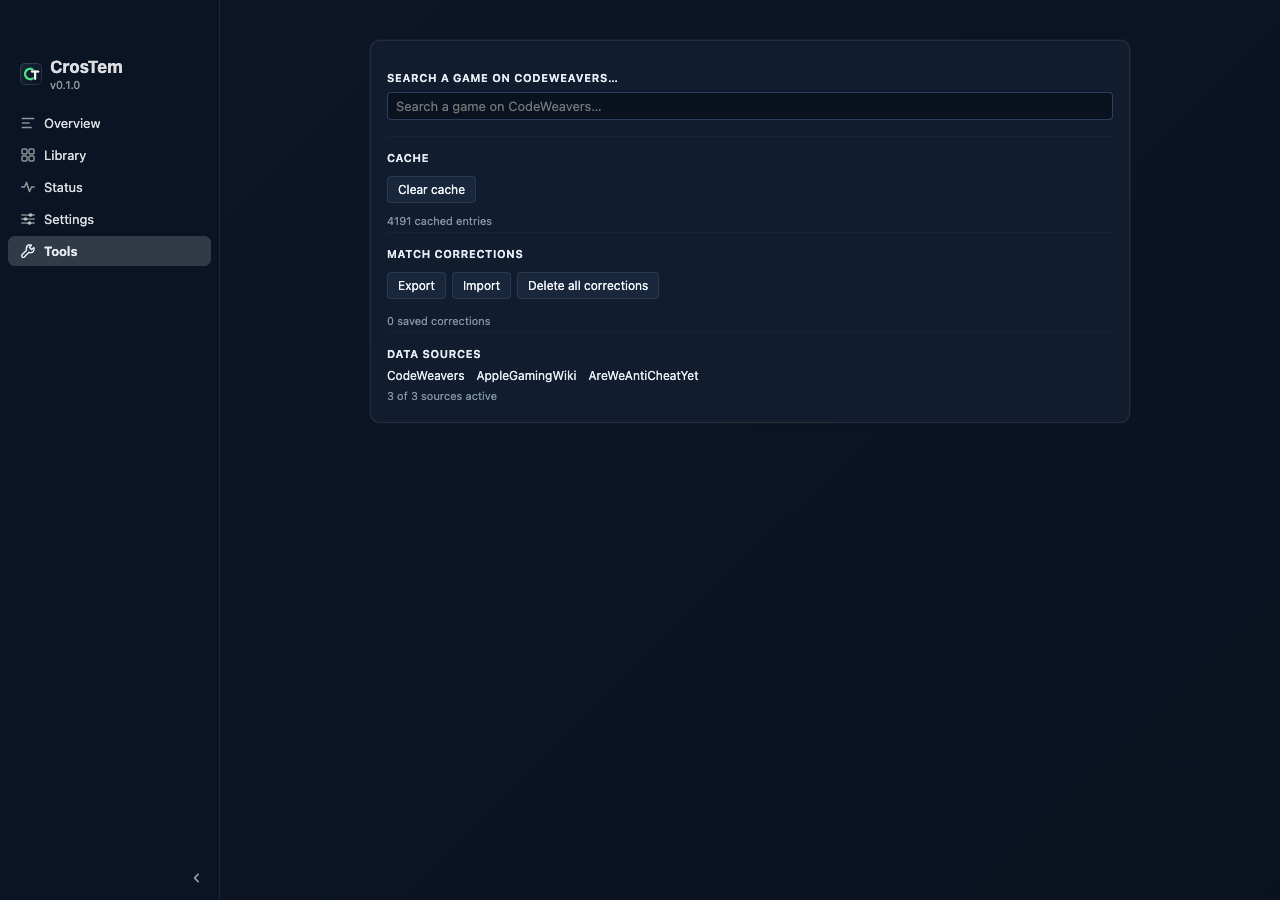
แผงการตั้งค่าและเครื่องมือถูกฉีดเข้าไปใน Steam โดยตรง และแสดงเหมือนกันในหน้าต่างแดชบอร์ด การอัปเดตแค่แจ้งเตือน — ไม่มีอะไรติดตั้งเอง
ดาวน์โหลด .dmg จากรุ่นล่าสุด เปิดไฟล์ แล้วลาก CrosTem ไปไว้ในโฟลเดอร์แอปพลิเคชัน
macOS จะระมัดระวังกับแอปที่ไม่เคยเห็นมาก่อน การเปิดครั้งแรกจึงต้องคลิกเพิ่มหนึ่งครั้ง บน macOS 15: การตั้งค่าระบบ → ความเป็นส่วนตัวและความปลอดภัย → “เปิดต่อไป” บน macOS 13 หรือ 14: คลิกขวาที่แอปแล้วเลือก เปิด ครั้งเดียวก็พอ — หลังจากนั้นแอปจะเปิดได้เหมือนแอปอื่น ๆ
คลิกไอคอน CrosTem บนแถบเมนูแล้วเลือก รีสตาร์ต Steam จากนั้น Steam จะรีสตาร์ตพร้อม CrosTem ที่เชื่อมต่ออยู่ — คำตัดสินจะปรากฏขณะที่คุณเลือกดู
หรือติดตั้งด้วย Homebrew:
ส่วนขยายและแอป Mac ใช้เอนจินคำตัดสินเดียวกันและแหล่งข้อมูลสามแหล่งเดียวกัน ส่วนขยายครอบคลุมเว็บไซต์ Steam ในเบราว์เซอร์ Chromium ทุกตัว ส่วนแอปครอบคลุมไคลเอนต์ Steam บน Mac ของคุณ ใช้อย่างใดอย่างหนึ่ง หรือทั้งคู่ก็ได้